华为路由器更换步骤是什么?
- 电脑知识
- 2026-04-01
- 14
如果您正打算更换华为路由器,这篇文章将为您提供一份详细、准确的更换步骤指导。华为路由器以其出色的性能和稳定的网络连接而广受用户欢迎。但当您决定升级或更换路由器时,正确的操作步骤至关重要,以保证网络的无缝过渡和设备的正确设置。接下来,我将介绍华为路由器更换的每个步骤,确保您能够轻松完成操作。
准备阶段:了解新旧路由器
在更换之前,您需要了解一些基本信息:
备份旧路由器设置:在更换路由器之前,请确保备份了旧路由器的设置,这样在新路由器设置完成后,您可以方便地将旧设置应用到新路由器上。
检查新路由器兼容性:确认您的新华为路由器型号与现有网络环境(如宽带服务商、网络设备等)兼容。
准备必要的工具和设备:包括新路由器、网线、电脑或智能手机等。

更换路由器的步骤
步骤一:断开旧路由器
1.关闭电源:关闭旧路由器的电源。
2.断开连接:将连接到旧路由器的所有设备(如电脑、打印机等)断开。
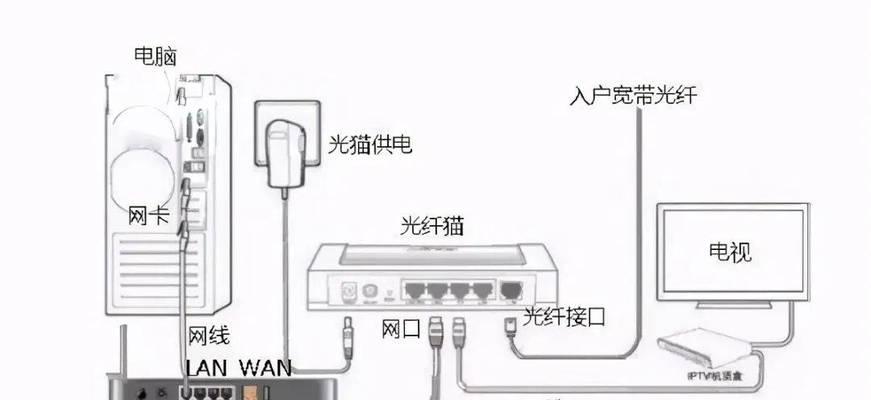
步骤二:连接新路由器
1.接通电源:将新华为路由器接入电源,并开启电源。
2.连接互联网:使用网线将路由器的WAN口连接到调制解调器(Modem)或其他互联网接入设备。
3.连接电脑:使用另一根网线或通过Wi-Fi将电脑连接到新路由器。
步骤三:配置新路由器
1.访问路由器管理界面:在电脑或手机浏览器中输入路由器的默认IP地址(通常为192.168.1.1),并使用默认登录名和密码(通常为admin/admin)登录路由器管理界面。
2.设置向导:按照设置向导的指引进行配置。通常需要选择上网方式(如PPPoE、动态IP等)并输入宽带账号和密码。
3.无线网络设置:设置无线网络名称(SSID)和密码,确保您的设备能够轻松连接。
步骤四:转移设置(可选)
如果您希望新路由器继承旧路由器的设置,可以在旧路由器上进行备份,并在新路由器上进行恢复。具体的备份和恢复步骤因路由器型号而异,通常在路由器管理界面有相关选项。
步骤五:测试网络
1.连接网络:将电脑或智能手机连接到新路由器的Wi-Fi网络,并尝试访问互联网。
2.检查网络速度:使用网络速度测试工具检查新路由器的网络性能是否满足您的需求。
步骤六:旧路由器处理
1.确认不再需要:在确认新路由器工作正常后,您就可以断开旧路由器的所有连接,并将其放置在安全、干燥的地方保存或回收。
常见问题与解决办法
问题1:新路由器无法连接互联网
解决方法:检查网线是否牢固连接,以及在路由器设置中是否正确输入了宽带账号和密码。
问题2:旧路由器设置无法导入新路由器
解决方法:确认备份文件未损坏,并按照路由器提供的恢复步骤重新操作。

结语
通过以上步骤,您应该能够顺利完成华为路由器的更换工作。请确保在操作过程中遵循每一步骤,如果遇到任何困难,不要犹豫,及时咨询路由器的技术支持。最终,一个正确配置的新路由器将为您带来更佳的网络体验。
版权声明:本文内容由互联网用户自发贡献,该文观点仅代表作者本人。本站仅提供信息存储空间服务,不拥有所有权,不承担相关法律责任。如发现本站有涉嫌抄袭侵权/违法违规的内容, 请发送邮件至 3561739510@qq.com 举报,一经查实,本站将立刻删除。
下一篇:小米手机贴膜领取失败解决方法?