360全景行车记录仪回放教程(如何查看)
- 电子常识
- 2026-03-11
- 12
随着科技的不断进步,360全景行车记录仪已经成为了越来越多驾驶者必备的安全设备。除了录制实时的行车画面外,行车记录仪还能通过内置的存储卡将这些画面录制下来并进行回放。然而,对于一些新手来说,如何查看、下载和分享这些回放视频可能并不是很熟悉,接下来就为大家带来一份详细的教程。
1.了解360全景行车记录仪的基本功能
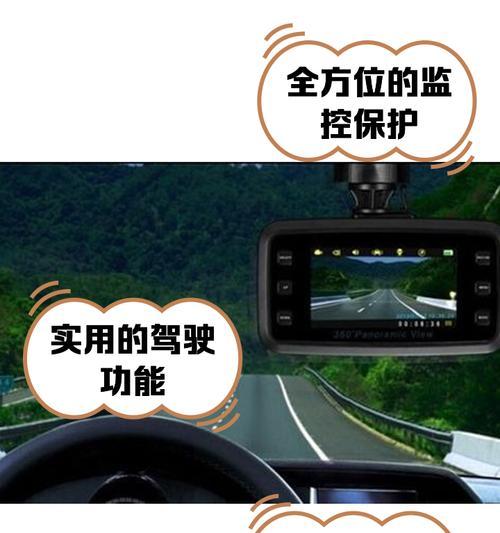
在使用360全景行车记录仪回放功能前,首先需要了解一下其基本功能。360全景行车记录仪不仅可以录制行车画面,还具备定位、碰撞检测、语音控制等多种功能。
2.连接电脑并打开回放视频
要查看行车记录仪的回放视频,需要先将其连接到电脑上。连接成功后,在电脑上打开行车记录仪的存储卡文件夹,找到回放文件夹,并打开所需的回放视频。
3.查看轨迹和行车数据
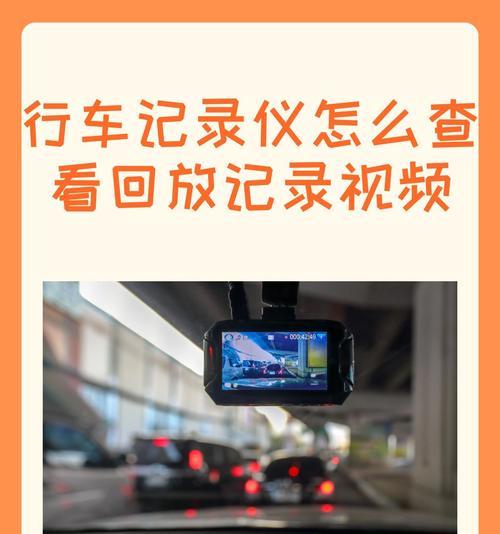
除了视频外,360全景行车记录仪还记录了行车的轨迹和其他相关数据。用户可以通过点击回放界面上的轨迹图标来查看轨迹和行车数据。
4.快速定位关键时刻
在回放视频中,有可能存在一些关键时刻需要快速定位。用户可以通过回放界面上的时间轴来快速跳转到关键时刻。
5.支持多种分辨率
360全景行车记录仪支持多种分辨率的录制,用户可以根据自己的需求选择不同的分辨率,回放视频时也支持对应的分辨率。
6.下载并保存回放视频
用户可以将回放视频下载并保存到电脑或手机上。在回放界面上,点击“下载”按钮即可将回放视频保存到指定位置。
7.视频分享到社交网络
如果用户希望分享回放视频到社交网络上,也可以通过点击回放界面上的“分享”按钮实现。360全景行车记录仪支持分享到微信、QQ、微博等多个社交网络。
8.备份行车记录
为了避免因意外损失数据,用户可以将行车记录备份到电脑或云存储中。在连接电脑后,将存储卡中的行车记录复制到指定的文件夹即可。
9.支持多种格式的回放视频
360全景行车记录仪的回放视频支持多种格式,包括MP4、AVI、MOV等。用户可以根据自己的需求选择合适的格式。
10.查看历史记录
除了实时录制和回放外,360全景行车记录仪还支持查看历史记录。用户可以通过查看历史记录来了解之前的行车情况。
11.回放视频的播放速度调节
如果用户需要加快或减慢回放视频的播放速度,可以通过回放界面上的“倍速”按钮来实现。
12.支持多种语言
为了方便使用,360全景行车记录仪支持多种语言的设置。用户可以选择自己熟悉的语言来进行使用。
13.可以通过手机查看回放视频
如果用户希望在手机上查看回放视频,也可以通过连接手机和行车记录仪实现。在手机上下载对应的APP后,即可查看和分享回放视频。
14.保存特定时间段的回放视频
如果用户只需要保存某个特定时间段的回放视频,也可以在回放界面上选择需要保存的时间段,并点击“保存”按钮来实现。
15.回放视频的另存为功能
如果用户希望将已有的回放视频另存为新文件,并进行编辑等操作,也可以在回放界面上选择对应的选项,进行相应的操作。
360全景行车记录仪的回放功能可以帮助用户更好地了解自己的行车情况,并在必要时提供有力的证据支持。通过本文的教程,相信用户已经可以轻松地查看、下载和分享行车记录仪的回放视频了。
掌握360全景行车记录仪回放技巧
随着科技的发展,行车记录仪已经成为了越来越多车主的必备装备之一。而360全景行车记录仪更是备受追捧,因为它不仅能够记录行车过程中的所有情况,还能够通过回放视频进行查看,方便用户对行车过程进行分析和。但是,很多人并不清楚如何快速、准确地查看行车记录仪的回放视频,本文将为大家详细介绍360全景行车记录仪回放技巧。
了解360全景行车记录仪回放功能
在开始使用360全景行车记录仪回放功能之前,我们需要先了解这个功能的作用和作用范围。360全景行车记录仪的回放功能可以让用户查看最近一段时间内的行车记录,包括影像、音频等信息。这些信息可以帮助用户对自己的驾驶习惯进行分析和,从而提高驾驶安全性。
打开360全景行车记录仪回放功能
在使用360全景行车记录仪回放功能之前,我们需要先打开这个功能。打开方法非常简单,只需要按下行车记录仪的“回放”按钮即可。如果您的行车记录仪没有回放按钮,那么可以在设置中打开回放功能。

选择回放的时间段
当打开回放功能之后,用户需要选择回放的时间段。在这个步骤中,用户需要根据自己的需求选择要查看的时间段。可以选择最近一天、最近一周或最近一个月等不同的时间段。选择完成后,点击确定即可进入回放页面。
通过滑动屏幕来查看回放视频
进入回放页面之后,用户可以通过滑动屏幕来查看回放视频。在滑动过程中,用户可以选择查看前置摄像头或后置摄像头的录像内容。同时,在滑动过程中,用户还可以缩放屏幕来获取更清晰的画面。
通过点击屏幕来暂停/播放视频
在查看回放视频的过程中,用户可以通过点击屏幕来暂停或播放视频。这个功能非常方便,可以让用户对某个特定时刻进行深入分析。
通过点击左侧列表来切换不同的录像内容
如果您的360全景行车记录仪支持多路录像功能,那么您可以通过点击左侧列表来切换不同的录像内容。这个功能可以让用户更加方便地查看不同的录像内容,方便对行车过程进行全方位分析。
通过点击右上角的按钮来进行设置
如果您需要进行一些特定的设置,比如设置视频质量、音量、删除录像等,那么可以通过点击右上角的按钮来进行设置。这个功能非常实用,可以满足不同用户的不同需求。
通过分享按钮来分享录像内容
如果您想要分享录像内容,比如与朋友分享自己的行车经历或与保险公司分享车祸情况,那么可以通过分享按钮来快速分享录像内容。这个功能非常实用,可以大大提高用户的使用体验。
通过删除按钮来删除无用录像
当您发现某个录像并不重要或者已经过期时,可以通过删除按钮来删除无用录像。这个功能可以让您的行车记录仪始终保持最新和最重要的录像内容。
了解360全景行车记录仪回放视频的格式
在使用360全景行车记录仪回放功能时,我们需要了解回放视频的格式。回放视频通常采用H.264编码格式,同时还支持RTSP协议和HTTP协议。这些信息对于用户来说并不是必须了解的,但了解这些信息可以让用户更好地使用这个功能。
了解360全景行车记录仪回放视频的存储位置
在使用360全景行车记录仪回放功能时,我们需要知道回放视频的存储位置。回放视频通常存储在SD卡或U盘中,用户可以通过连接电脑来进行查看和管理。
如何提高360全景行车记录仪回放视频的清晰度?
如果您想要提高360全景行车记录仪回放视频的清晰度,那么可以通过以下几种方式来实现:1、使用高速SD卡来提高读写速度;2、调整视频质量来提高清晰度;3、保持镜头清洁,防止影响视频质量。
如何处理360全景行车记录仪回放视频无法打开的问题?
如果您发现360全景行车记录仪回放视频无法打开,那么可以尝试以下几种方法:1、检查SD卡是否插好;2、检查SD卡是否损坏;3、检查电源是否正常;4、重启行车记录仪。
如何对360全景行车记录仪回放视频进行备份?
如果您想要对360全景行车记录仪回放视频进行备份,那么可以将SD卡或U盘中的视频拷贝到电脑中,或者使用云存储服务进行备份。这个过程非常简单,只需要几个简单的步骤即可完成。
360全景行车记录仪回放功能是非常实用的一个功能,可以让用户更好地了解自己的驾驶习惯和行车情况。通过本文的介绍,相信大家已经了解如何快速、准确地查看行车记录仪的回放视频。希望本文对大家有所帮助!
版权声明:本文内容由互联网用户自发贡献,该文观点仅代表作者本人。本站仅提供信息存储空间服务,不拥有所有权,不承担相关法律责任。如发现本站有涉嫌抄袭侵权/违法违规的内容, 请发送邮件至 3561739510@qq.com 举报,一经查实,本站将立刻删除。