如何设置双屏显示器左右切换(让您的工作效率翻倍)
- 数码产品
- 2026-04-25
- 1
在进行复杂的工作任务时,只有一个屏幕可能会令您感到不够用。此时,双屏显示器可以为您提供更大的工作空间,使得您可以更加轻松地完成任务。但是,如何设置双屏显示器左右切换却是一件不太容易的事情。本文将带您了解如何正确地设置双屏显示器。
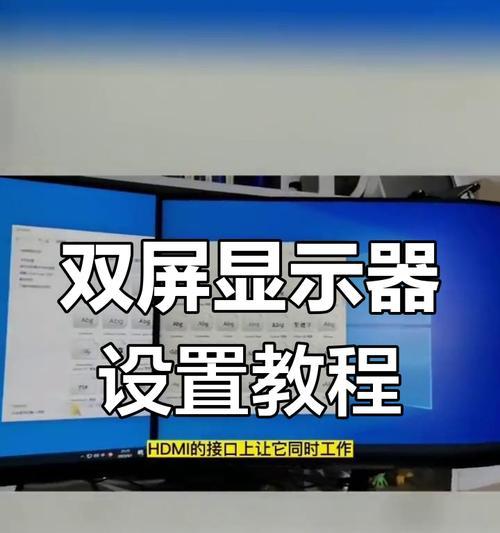
一、准备工作:确认双屏显示器连接正常
在设置双屏显示器之前,需要确认您的电脑已经正确连接了两个显示器,并且两个显示器都能够正常地工作。
二、进入显示器设置
通过以下步骤进入显示器设置:点击电脑桌面上的鼠标右键,选择“显示设置”。
三、确认双屏显示器布局
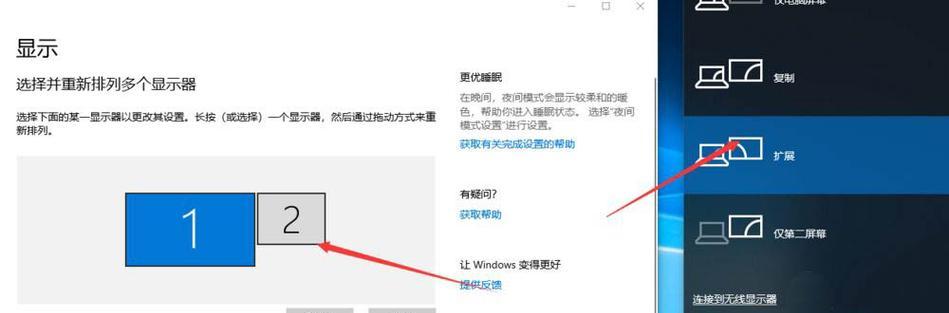
在显示器设置界面,可以看到“多个显示器”选项。确认两个显示器的位置和布局是否正确。
四、调整双屏显示器分辨率
在显示器设置界面,可以选择不同的分辨率来适应您的电脑。请注意,两个显示器的分辨率必须相同。
五、选择“扩展显示器模式”
在显示器设置界面中,选择“扩展显示器模式”来使用两个显示器。这样您就可以在两个屏幕上同时工作。
六、调整双屏显示器位置
通过拖拽显示器设置界面上的矩形框来调整两个显示器的位置。请注意,必须将两个显示器的左侧或右侧对齐。
七、设置主屏幕
在显示器设置界面中,选择哪个屏幕为主屏幕。在主屏幕上打开的应用程序将默认在主屏幕上显示。
八、切换屏幕
按下“Win+P”快捷键,可以方便地切换两个屏幕之间的显示模式。您可以选择“仅第一个屏幕”、“仅第二个屏幕”、“扩展”和“复制”四种模式。
九、窗口拖动
在扩展模式下,您可以通过将窗口拖动到另一个屏幕来实现两个屏幕之间的切换。
十、调整分屏比例
在扩展模式下,您可以通过调整两个屏幕之间的分屏比例来适应您的工作需要。
十一、任务栏设置
在多个显示器下,任务栏会出现在主屏幕上。您可以通过在任务栏上右键单击,选择“任务栏设置”来更改任务栏的位置和行为。
十二、应用程序设置
在多屏幕工作时,您可能需要对不同的应用程序做出不同的设置。有些应用程序可能会默认在主屏幕上打开,而有些则可以在扩展屏幕上打开。
十三、显示器标识
在显示器设置界面中,可以看到每个显示器的编号。使用这些编号可以轻松地在两个屏幕之间进行切换。
十四、调整字体大小
如果您发现在扩展模式下,字体显示过小,请在显示器设置界面中调整字体大小。
十五、
设置双屏显示器左右切换可以帮助您更加高效地完成工作任务。通过正确地设置两个屏幕,调整分辨率、位置和分屏比例,以及选择不同的任务栏和应用程序设置,您可以快速适应双屏显示器,并提高您的工作效率。
版权声明:本文内容由互联网用户自发贡献,该文观点仅代表作者本人。本站仅提供信息存储空间服务,不拥有所有权,不承担相关法律责任。如发现本站有涉嫌抄袭侵权/违法违规的内容, 请发送邮件至 3561739510@qq.com 举报,一经查实,本站将立刻删除。