Mac启动项图标无法删除的解决方法(如何彻底删除Mac启动项图标)
- 电脑知识
- 2026-04-21
- 15
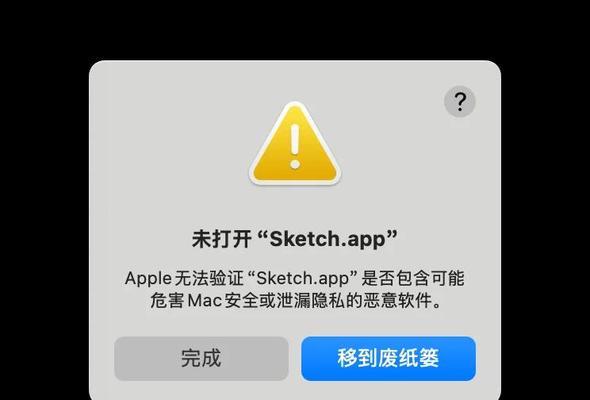
Mac电脑作为一款运行稳定的电脑,在用户使用过程中可能会遇到一些问题,例如打开应用程序缓慢、无法删除启动项图标等。本文将讲解如何解决Mac启动项图标无法删除的问题。
一、什么是Mac启动项
二、为什么无法删除启动项图标
三、重启Mac电脑
四、使用终端删除启动项
五、使用清理软件删除启动项
六、手动删除启动项文件
七、查看启动项的路径
八、通过Finder打开对应目录
九、取消自启动功能
十、使用安全模式删除启动项
十一、重置NVRAM或PRAM
十二、更新系统版本
十三、联系客服求助
十四、备份重要文件
十五、
一、什么是Mac启动项
Mac启动项是一些应用程序或系统服务,它们会在电脑开机后自动启动。这些应用程序或系统服务会消耗一定的系统资源,如果同时有多个启动项,可能会影响Mac电脑的运行速度。
二、为什么无法删除启动项图标
无法删除启动项图标可能是由于以下原因:

1.启动项正在运行,导致无法删除。
2.启动项没有管理员权限,无法删除。
3.启动项的文件已损坏或丢失。
三、重启Mac电脑
在尝试删除启动项前,可以先尝试重启Mac电脑。重启后,部分启动项可能会自动关闭或出现异常状况,可以尝试删除。
四、使用终端删除启动项
打开终端应用程序,输入以下命令:
sudorm-rf/Library/LaunchAgents/启动项文件名.plist
注意:启动项文件名需要替换为实际启动项的文件名。
五、使用清理软件删除启动项
可以使用一些清理软件,例如CleanMyMacX、CCleaner等,通过扫描系统启动项列表,并删除不需要的启动项。
六、手动删除启动项文件
打开Finder应用程序,选择“前往”-“前往文件夹”,输入以下路径:
/Library/LaunchAgents/
在该目录中找到需要删除的启动项文件,将其拖入废纸篓并清空即可。
七、查看启动项的路径
打开终端应用程序,输入以下命令:
launchctllist|grep-vcom.apple
该命令可以列出所有非系统自带的启动项及其路径。
八、通过Finder打开对应目录
打开终端应用程序,输入以下命令:
open/路径
路径需要替换为实际启动项的路径。
九、取消自启动功能
可以通过“系统偏好设置”-“用户与群组”-“登录项”中,取消不需要自启动的应用程序或系统服务的自启动功能。
十、使用安全模式删除启动项
在重启Mac电脑时,按住Shift键进入安全模式,此时系统将只加载最基本的驱动程序和系统服务,可以尝试删除启动项。
十一、重置NVRAM或PRAM
在关机状态下,同时按住“Command+Option+P+R”键,直到听到两次启动声后,松开键盘上的所有键。这样可以重置NVRAM或PRAM,并尝试删除启动项。
十二、更新系统版本
可以尝试更新最新的系统版本,可能会修复一些系统漏洞和故障,从而解决无法删除启动项的问题。
十三、联系客服求助
如果以上方法都无法解决问题,可以联系苹果客服或前往苹果授权维修点进行修复。
十四、备份重要文件
在进行任何操作之前,建议备份好重要文件,以防意外损失。
十五、
无法删除启动项图标可能是由于启动项正在运行、权限不够或文件损坏等原因所致。本文提供了多种解决方法,用户可以根据实际情况进行尝试。在进行任何操作之前,建议备份好重要文件。
版权声明:本文内容由互联网用户自发贡献,该文观点仅代表作者本人。本站仅提供信息存储空间服务,不拥有所有权,不承担相关法律责任。如发现本站有涉嫌抄袭侵权/违法违规的内容, 请发送邮件至 3561739510@qq.com 举报,一经查实,本站将立刻删除。