PR软件字幕快捷方法解析(优化字幕编辑流程)
- 网络技术
- 2026-04-21
- 1
随着视频制作行业的不断发展,字幕已成为不可或缺的一部分,如何快速高效的添加字幕,成为了每一个视频制作人员需要解决的问题。本文将详细介绍使用PR软件添加字幕的快捷方法。
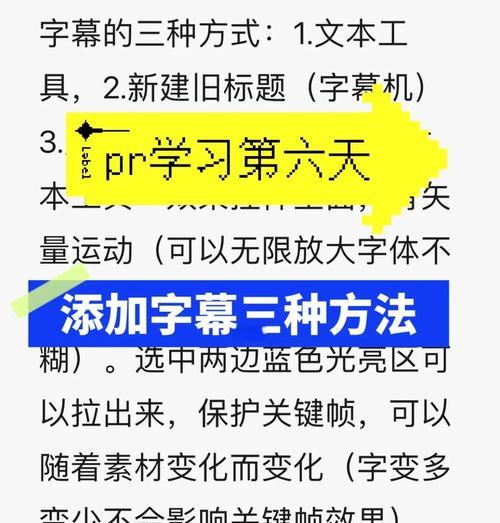
创建工程和序列设置
在PR软件中,首先需要打开一个新工程,在该工程中创建一个新的序列。在创建序列时,需要根据实际需求设置序列的视频分辨率、帧率等参数。
导入素材
将需要添加字幕的素材导入到PR软件中,可以通过拖拽文件或者通过导入文件的方式进行操作。导入素材后,可以在项目面板中看到导入的素材。
添加字幕
在时间轴上选择需要添加字幕的视频素材,然后在“窗口”菜单中选择“字幕”,打开字幕面板。在字幕面板中可以进行文本编辑、字体样式等相关设置。
创建文字图层
将需要添加字幕的文本拖拽到时间轴上,即可创建一个文字图层。可以通过控制图层的位置、大小、颜色等属性进行字幕的美化。
使用字幕模板
在PR软件中提供了丰富的字幕模板,可以通过选择模板快速添加字幕。在字幕面板中选择“模板”,即可浏览并选择所需的模板。
复制粘贴字幕
如果需要在多个视频素材中添加相同的字幕,可以通过复制粘贴的方式实现。选中已添加字幕的文字图层,在时间轴上复制并粘贴到其他视频素材中即可。
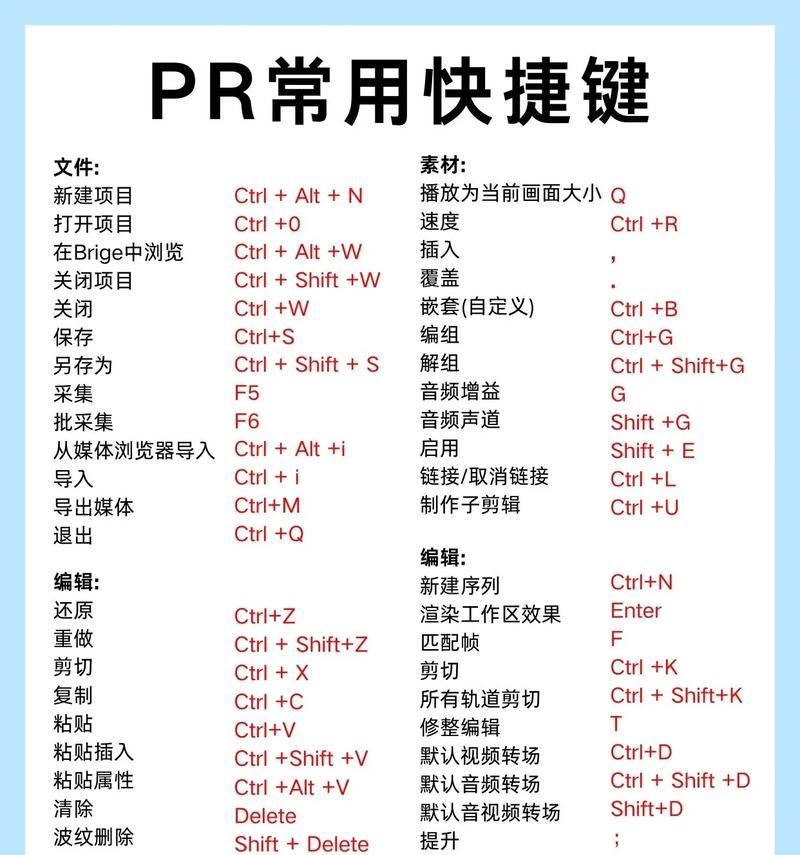
使用快捷键
PR软件中提供了丰富的快捷键,可以有效提高工作效率。“Ctrl+C”、“Ctrl+V”可以实现复制和粘贴;“Ctrl+T”可以添加新的文字图层。
调整字幕时长
在PR软件中可以通过拖拽文字图层的右侧边缘,调整字幕的持续时长。也可以通过在字幕面板中设置持续时间等参数进行操作。
创建遮罩效果
有时候需要在视频素材上添加遮罩效果,以达到一些特殊的效果。可以在文字图层上使用遮罩效果,来实现这一目的。
使用动画效果
PR软件中提供了丰富的动画效果,可以通过在文字图层上应用动画效果,实现字幕的动态效果。
添加背景板
在PR软件中,可以为文字图层添加背景板,以提高字幕的可读性。可以通过在字幕面板中设置背景板的颜色、透明度等参数进行操作。
使用滚动字幕效果
有时候需要在视频素材上添加滚动字幕效果,可以在文字图层上设置滚动效果,实现这一需求。
调整字幕位置
在PR软件中可以通过拖拽文字图层,调整字幕的位置。也可以通过在字幕面板中设置位置等参数进行操作。
多语言字幕
PR软件支持多语言字幕的添加,可以通过在字幕面板中选择所需语言并进行文本编辑,实现多语言字幕的添加。
导出字幕文件
在添加字幕后,可以将字幕导出为srt等常见格式的文件。选择文字图层后,在“文件”菜单中选择“导出”即可导出字幕文件。
本文介绍了使用PR软件添加字幕的快捷方法,包括创建工程和序列设置、导入素材、添加字幕、创建文字图层、使用字幕模板等等。通过这些方法,可以提高字幕的添加效率,同时实现更加美观的字幕效果。
版权声明:本文内容由互联网用户自发贡献,该文观点仅代表作者本人。本站仅提供信息存储空间服务,不拥有所有权,不承担相关法律责任。如发现本站有涉嫌抄袭侵权/违法违规的内容, 请发送邮件至 3561739510@qq.com 举报,一经查实,本站将立刻删除。