使用FinalCut制作高效字幕教程(以苹果剪辑软件FinalCut为例)
- 电脑知识
- 2026-05-05
- 7
在影视制作中,字幕是不可或缺的一部分。无论是电影、电视剧还是广告片,都需要精准的字幕来配合画面展现最佳效果。然而,对于初学者来说,打字幕并不是一件容易的事情,特别是对于没有专业软件的情况下。本篇文章将以苹果剪辑软件FinalCut为例,为大家详细介绍制作高效字幕的方法和技巧。
一、FinalCut中打开字幕编辑器
打开FinalCut软件后,在导航栏选择“窗口”,再选择“字幕编辑器”,即可进入字幕编辑器页面。
二、新建字幕项目
在字幕编辑器页面,点击“新建字幕项目”按钮,设置好字幕的格式、大小、字体等参数,然后点击“创建”即可。
三、添加文本
在新建好的字幕项目中,选择想要添加文本的位置,点击“添加文本”按钮,在弹出的对话框中输入需要添加的文字。
四、调整文字位置
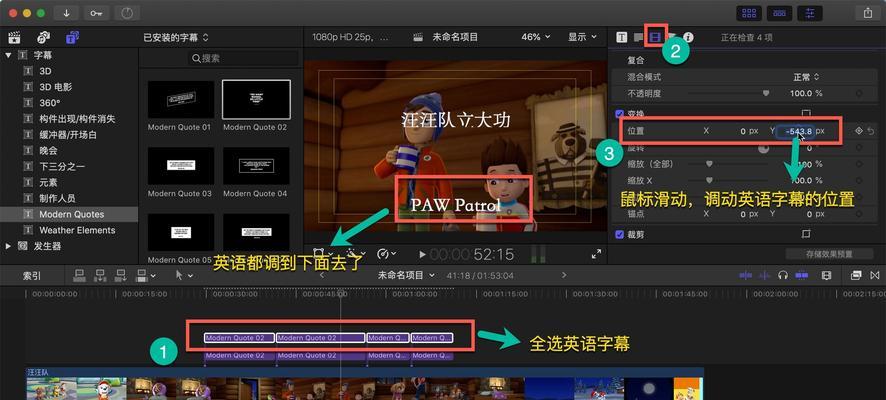
选中添加好的文本后,可以拖动文本框来调整文字位置,也可以在“字幕属性”中调整文字的位置、大小等参数。
五、修改字体和颜色
在“字幕属性”中,还可以修改字体、字号、颜色等参数,让字幕更加美观。
六、添加动画效果
FinalCut提供了多种动画效果供选择,可以让字幕更加生动有趣。在“动画”选项卡中选择想要的动画效果,即可实现字幕的动画显示效果。
七、调整字幕的时间轴
在字幕项目中,每一行字幕都有对应的时间轴,可以通过拖动时间轴来调整字幕的出现和消失时间,使其与视频画面更加配合。
八、调整字幕的长度
如果需要调整字幕的长度,可以在“文本属性”中修改“持续时间”,实现字幕时长的延长或缩短。
九、复制和粘贴字幕
如果需要复制和粘贴字幕,只需要选中需要复制的字幕,按下“Command+C”进行复制,然后在需要粘贴的位置按下“Command+V”即可完成。
十、创建模板
如果需要多次使用相同格式的字幕,可以将其保存为模板,在后续使用时直接应用该模板即可,大大提高了工作效率。
十一、添加多语言字幕
FinalCut还支持添加多种语言的字幕,只需要在“字幕编辑器”页面选择对应的语言即可。
十二、添加特殊符号
如果需要在字幕中添加特殊符号,可以在“文本属性”中选择“特殊符号”,然后选择需要添加的符号即可。
十三、保存字幕文件
完成字幕编辑后,可以在“导出”选项卡中选择需要导出的格式,然后保存字幕文件。
十四、导入字幕文件
在FinalCut中导入字幕文件也非常简单,只需要在导入视频素材的同时导入字幕文件即可。
十五、
通过本文的介绍,相信大家已经掌握了FinalCut打字幕的基本方法和技巧,希望这些知识能够帮助大家更加高效地制作优秀的影视作品。
版权声明:本文内容由互联网用户自发贡献,该文观点仅代表作者本人。本站仅提供信息存储空间服务,不拥有所有权,不承担相关法律责任。如发现本站有涉嫌抄袭侵权/违法违规的内容, 请发送邮件至 3561739510@qq.com 举报,一经查实,本站将立刻删除。