如何解决文档表格顶头空白处无法写字的问题(掌握正确方法)
- 数码产品
- 2026-05-04
- 1
在日常工作中,我们经常会使用文档表格来记录数据和信息,但有时在填写表格时会遇到一些问题,比如顶头空白处无法写字。这个问题很容易让人感到困惑和烦恼,甚至降低了工作效率。本文将为大家介绍如何解决这个问题,提高工作效率。
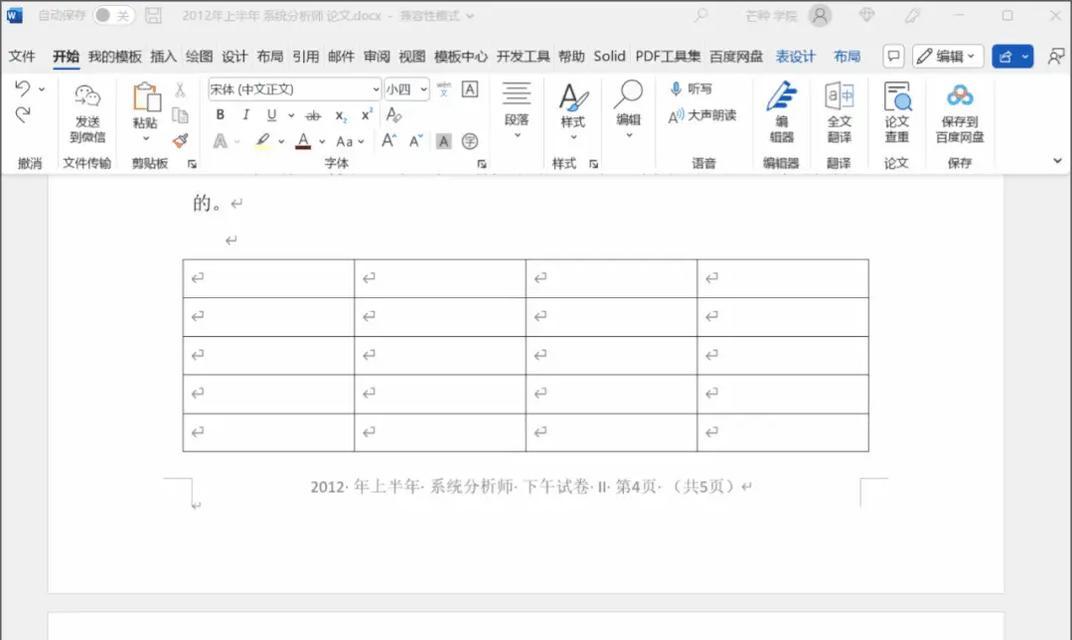
了解问题
在开始解决问题之前,我们需要先了解这个问题的原因。通常情况下,文档表格中的顶头空白处是由于单元格合并所导致的。如果单元格合并后,合并后的单元格与其他单元格之间存在空隙,那么这个空隙就会导致顶头空白处无法写字的问题。
取消单元格合并
要解决这个问题,最直接的方法就是取消单元格的合并。具体操作是选中合并后的单元格,然后点击“取消合并”即可。取消单元格合并后,空隙也会被消除,从而解决顶头空白处无法写字的问题。
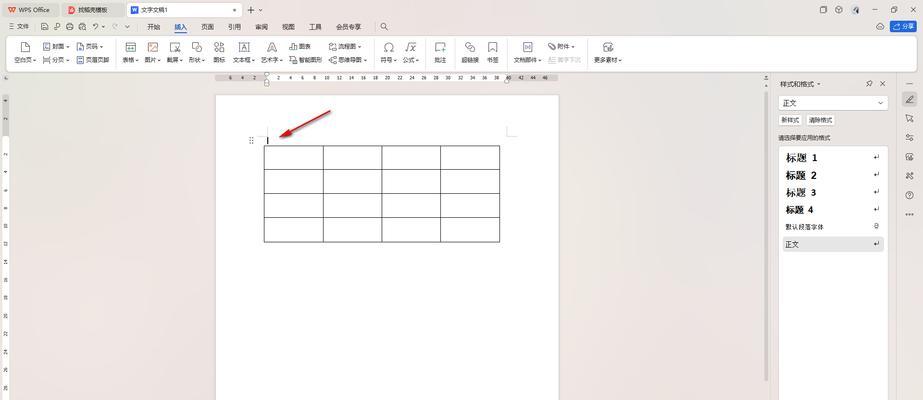
重新设计表格
如果取消单元格合并后,表格的排版和布局受到了影响,或者数据和信息无法完全展示在表格中,那么我们可以尝试重新设计表格。具体操作是根据实际需要重新设置单元格大小和位置,从而更好地展示数据和信息。
使用文本框
如果重新设计表格也无法解决问题,那么我们可以尝试使用文本框来填写表格。具体操作是在顶头空白处插入一个文本框,然后在文本框中填写需要的信息。使用文本框的好处是可以随意调整位置和大小,从而更好地控制表格的样式和排版。
使用自动换行
如果文本框还是无法满足需求,那么我们可以尝试使用自动换行。具体操作是选中需要填写的单元格,在“格式”选项中选择“自动换行”,然后在单元格中输入需要的信息。自动换行可以让文字自动适应单元格大小,并且可以随意换行,方便展示大段文字。
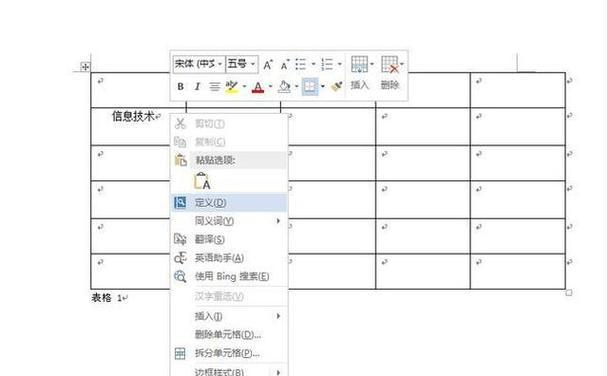
调整字体大小
如果顶头空白处无法写字是由于字体过大所导致的,那么我们可以尝试调整字体大小。具体操作是选中需要填写的单元格,在“字体”选项中选择合适的字体大小,然后重新输入需要的信息即可。
调整行高和列宽
如果表格的行高和列宽设置不当,也会导致顶头空白处无法写字的问题。此时我们可以尝试调整行高和列宽,让单元格适应填写的信息。具体操作是选中需要调整的行或列,在“行高”或“列宽”选项中选择合适的大小即可。
修改边框线
有时候顶头空白处无法写字也可能是因为边框线设置不当所导致的。如果边框线设置过于粗大或者过于接近单元格,就会导致无法在顶头空白处写字。此时我们可以尝试调整边框线的样式和粗细,从而解决这个问题。
去除保护
有些表格可能设置了保护,防止修改。如果顶头空白处无法写字是由于保护所导致的,那么我们可以尝试去除保护。具体操作是在“审阅”选项中取消保护即可。
使用专业软件
如果以上方法都无法解决问题,那么我们可以尝试使用专业的表格编辑软件,比如Excel、WPS等。这些软件具有更强大的功能和更丰富的样式库,可以更好地满足不同的需求。
遵循标准规范
在设计表格时,我们需要遵循一些标准规范,比如单元格合并应该谨慎使用,单元格的大小和位置应该根据实际需要进行调整,边框线的样式和粗细应该适中等等。只有遵循标准规范,才能保证表格的可读性和易用性。
注意排版和布局
在填写表格时,我们也需要注意排版和布局,比如保持单元格对齐、避免行距过大、避免单元格重叠等等。只有良好的排版和布局,才能让表格更加美观、清晰。
提高工作效率
解决顶头空白处无法写字的问题不仅可以提高工作效率,还可以增强我们的工作能力和技能。在解决问题的过程中,我们可以学习新的知识和技巧,不断提升自己的专业能力。
经验
通过以上方法和技巧,我们可以有效地解决文档表格顶头空白处无法写字的问题,提高工作效率。同时,我们也需要经验和教训,避免类似问题的再次出现。
持续学习
在不断解决问题的过程中,我们也需要持续学习和探索,了解最新的技术和方法。只有不断学习和提升,才能在工作中处于领先地位,赢得更多的机会和成就。
版权声明:本文内容由互联网用户自发贡献,该文观点仅代表作者本人。本站仅提供信息存储空间服务,不拥有所有权,不承担相关法律责任。如发现本站有涉嫌抄袭侵权/违法违规的内容, 请发送邮件至 3561739510@qq.com 举报,一经查实,本站将立刻删除。