如何从D盘分出50G给C盘(Windows系统下的磁盘分区与扩容)
- 网络技术
- 2026-04-29
- 2
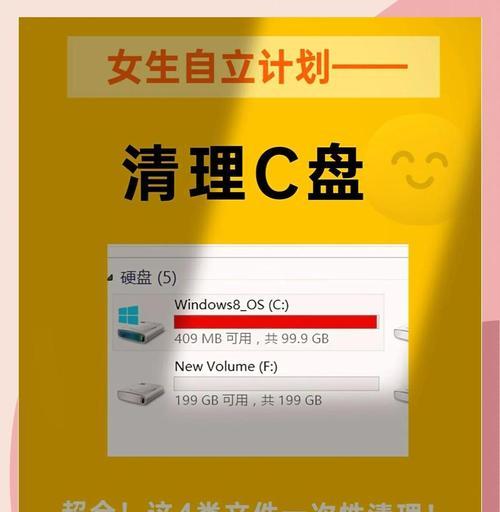
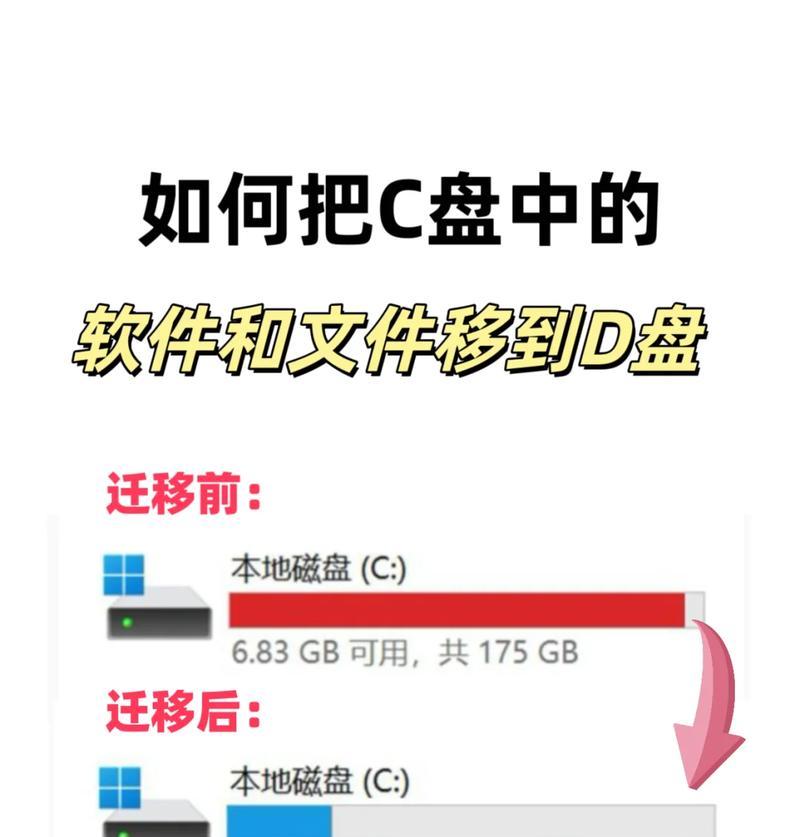
随着电脑硬盘存储的扩大,我们常常会遇到磁盘空间不足的问题,特别是C盘容易不够用,需要进行扩容。在Windows系统下,我们可以通过磁盘分区来将D盘上的部分空间划分给C盘,从而解决磁盘空间不足的问题。本文将介绍如何从D盘分出50G给C盘。
了解磁盘分区的基本概念
在进行磁盘分区之前,我们需要了解一些基本概念,如磁盘分区、主分区、扩展分区、逻辑分区等。磁盘分区是将一个物理硬盘划分为若干个逻辑硬盘的过程,主分区是一种用于安装操作系统和启动计算机的分区,扩展分区是一种特殊的主分区,可以容纳多个逻辑分区。
检查磁盘空间并备份数据
在进行磁盘分区之前,我们需要检查D盘的可用空间,并备份重要数据。可在“我的电脑”中右键点击D盘,选择“属性”,查看可用空间,如果不足50G则无法分出空间。备份数据可以将重要的文件复制到其他磁盘或移动硬盘等外部存储设备中。
准备磁盘分区工具
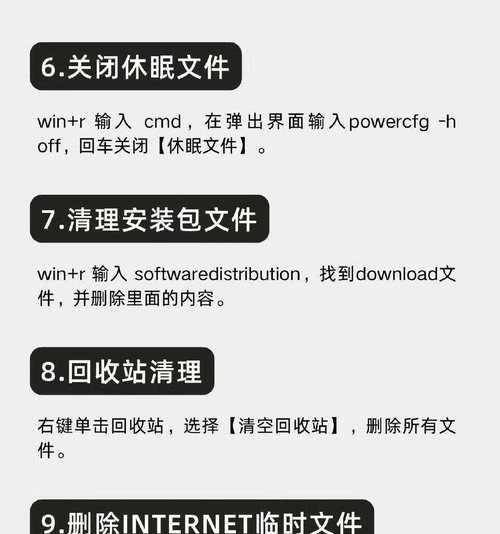
在Windows系统下,可以使用自带的磁盘管理工具或第三方分区工具进行磁盘分区。自带的磁盘管理工具可以在“计算机管理”中找到,第三方工具可以在网上下载安装。
启动磁盘管理工具
在进行磁盘分区之前,需要先启动磁盘管理工具。可以在“计算机管理”中找到“磁盘管理”,也可以在开始菜单中搜索“磁盘管理”。
缩小D盘的分区
在磁盘管理界面中,右键点击D盘的分区,选择“缩小卷”。在弹出的窗口中输入需要缩小的大小,建议缩小50G以上,然后点击“缩小”。
创建一个新的卷
在D盘缩小完成后,会出现未分配的空间。右键点击该空间,选择“新建简单卷”,按照向导进行操作,设置卷的大小为50G。
格式化新的卷
在创建新卷的过程中,会出现格式化选项,需要选择格式化。格式化是将磁盘的物理结构转换为文件系统的过程,用于存储数据。
分配驱动器号
在格式化完成后,新的卷会被自动分配一个驱动器号。我们可以在“我的电脑”中看到该驱动器。
将新的卷分配给C盘
在磁盘管理界面中,右键点击C盘,选择“扩展卷”。在弹出的窗口中选择“空间来源”,选择之前创建的50G新卷,并设置扩展的大小为50G,然后点击“扩展”。
等待操作完成
在扩展卷的过程中,需要等待一段时间。如果出现错误提示,需要检查D盘和C盘是否存在故障。
重启电脑
在扩展卷完成后,需要重启电脑,以使修改生效。
检查C盘空间
在重启后,可以在“我的电脑”中右键点击C盘,选择“属性”,查看可用空间。如果显示的空间已经增加了50G,则说明操作成功。
删除新的卷
如果不需要新的卷,则可以在磁盘管理界面中删除该卷。右键点击该卷,选择“删除卷”,按照向导操作即可。
注意事项
在进行磁盘分区操作时,需要注意备份数据,避免数据丢失。同时,需要选择可靠的磁盘分区工具,以避免出现问题。
通过上述步骤,我们可以将D盘的一部分空间划分给C盘,从而解决磁盘空间不足的问题。在进行操作时,需要注意备份数据和选择可靠的磁盘分区工具。
版权声明:本文内容由互联网用户自发贡献,该文观点仅代表作者本人。本站仅提供信息存储空间服务,不拥有所有权,不承担相关法律责任。如发现本站有涉嫌抄袭侵权/违法违规的内容, 请发送邮件至 3561739510@qq.com 举报,一经查实,本站将立刻删除。