电脑无声的解决方法(四种有效方法帮你轻松搞定电脑无声问题)
- 网络技术
- 2026-05-27
- 3
电脑是现代人生活中必不可少的工具,但当电脑无声时,我们常常感到头疼不已。本文将为大家介绍四种有效的解决方法,帮助您轻松搞定电脑无声问题。

检查音量设置
我们首先要检查一下电脑的音量设置是否正确。右键点击任务栏上的音量图标,选择“打开音量控制器”,确认音量大小是否适中,以及是否有静音等状态。
检查驱动程序
如果电脑音量仍然没有声音,那么我们需要检查一下电脑的驱动程序是否有问题。打开“设备管理器”,检查音频设备是否正常,如需更新或安装驱动程序,可到官网下载最新驱动程序。

检查音箱或耳机
如果检查了音量设置和驱动程序后还没有解决电脑无声问题,那么我们需要检查一下连接电脑的音箱或耳机是否正常。可以尝试更换一根音频线或者其他耳机来测试。
清理灰尘
电脑长时间使用后,会产生大量灰尘,这些灰尘可能会堵塞电脑的散热口和音频口,导致电脑无声。我们需要定期清理灰尘,确保电脑的正常运作。
检查硬件设备
如果以上方法都无法解决电脑无声问题,那么我们需要检查一下硬件设备是否有问题。可能是声卡或者主板等硬件设备出现了故障,需要及时更换或维修。
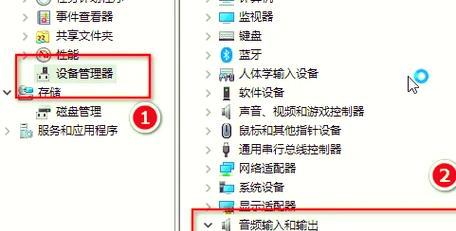
卸载并重装音频驱动程序
如果驱动程序出现了问题,我们可以尝试卸载并重装音频驱动程序。首先打开“设备管理器”,找到音频设备,右键选择“卸载设备”,然后到官网下载安装最新的驱动程序。
检查系统设置
有时候电脑无声是因为系统设置出现了问题。我们可以打开“控制面板”,选择“音频设备”,检查一下系统设置是否正确。
检查应用程序
如果只有某个应用程序没有声音,那么我们需要检查一下该应用程序的设置是否正确,或者是否被设置为静音状态。
检查电源线连接
连接电源线不牢固也可能会导致电脑无声。因此我们需要检查一下电源线是否连接牢固。
检查系统更新
有时候电脑无声是因为系统更新出现了问题。我们可以打开“设置”菜单,选择“更新和安全”,检查一下系统更新是否正常。
检查音频线连接
如果我们使用的是音箱,那么我们需要检查一下音频线是否连接正确。
检查音频卡插槽
有时候插入音频线时并没有插好,因此我们需要检查一下音频卡插槽是否有问题。
重启电脑
重启电脑可以清除缓存,可能会解决电脑无声问题。
更换音频卡
如果以上方法都无法解决电脑无声问题,我们可以考虑更换一个新的音频卡。
电脑无声是一个非常常见的问题,但是通过以上四种有效的解决方法,我们可以轻松搞定。我们要注意定期清理电脑,并且检查各种设置是否正确。如果以上方法都无法解决问题,那么我们需要考虑更换硬件设备或者联系专业人士进行维修。
版权声明:本文内容由互联网用户自发贡献,该文观点仅代表作者本人。本站仅提供信息存储空间服务,不拥有所有权,不承担相关法律责任。如发现本站有涉嫌抄袭侵权/违法违规的内容, 请发送邮件至 3561739510@qq.com 举报,一经查实,本站将立刻删除。
上一篇:抖音热门诀窍大揭秘(学会这些)