Photoshop套索工具超实用小技巧(让你的选择更精确、更快速)
- 网络技术
- 2026-05-25
- 2
Photoshop作为一款强大的图像处理软件,其功能众多,使用起来也相对复杂。而其中的套索工具作为选区功能中最为重要的一部分,掌握其使用技巧将会极大地提高我们的工作效率。本文将针对套索工具的一些小技巧进行详细介绍。
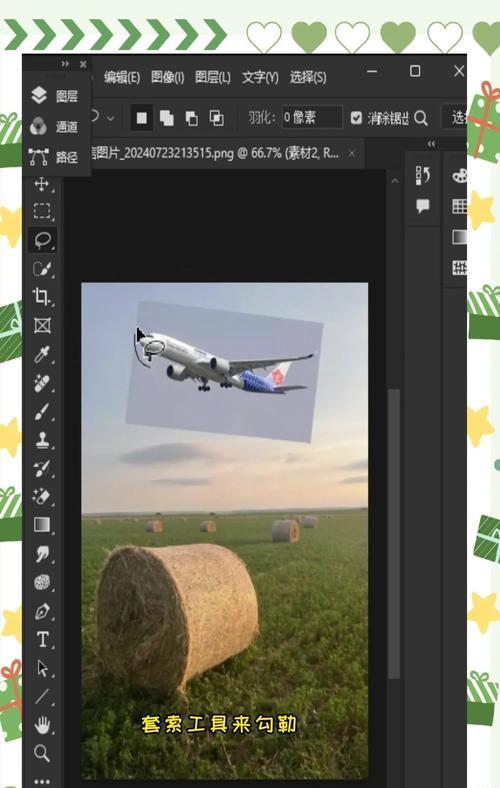
快捷键
使用快捷键可以大大提高我们的工作效率。在使用套索工具时,我们可以先按下L键(默认),或者从工具栏中选择套索工具。
三种套索工具
在Photoshop中,套索工具有三种:普通套索工具、多边形套索工具和磁性套索工具。我们可以根据需要灵活选择。
图层选区
当我们需要在一个图层上选择某一部分时,可以先将该图层选中,然后使用套索工具进行选择。
选中复制
在使用套索工具进行选择后,可以使用Ctrl+C和Ctrl+V快捷键对所选内容进行复制,再在其他图层上进行粘贴操作。
选中移动
在使用套索工具进行选择后,可以直接使用鼠标拖动所选内容进行移动操作。

选区变形
我们可以使用Ctrl+T快捷键对所选区域进行变形操作,包括旋转、缩放、扭曲等多种方式。
新建图层
在使用套索工具进行选择后,可以使用Ctrl+J快捷键将所选部分复制到一个新的图层中。
选区保存
当我们需要保存所选区域时,可以使用Select-》SaveSelection命令进行操作。这样可以在后续操作中方便地使用该选区。
抠图处理
使用套索工具可以轻松实现抠图操作,将所选区域抠出来进行后续处理。
选区反向
当我们需要对非所选区域进行操作时,可以使用Select-》Inverse命令将所选区域反转。
羽化边缘
在进行套索工具选择时,我们可以使用Feather命令对所选区域的边缘进行羽化,以使得过渡更加自然。
选区描边
我们可以使用Stroke命令对所选区域进行描边处理,使得选区更加醒目。
填充颜色
在对所选区域进行颜色填充时,我们可以使用Edit-》Fill命令进行操作。
选区复制
在使用套索工具进行选择后,可以使用Ctrl+Shift+C快捷键将所选内容复制到剪贴板上。
选区加减
在对多个选区进行操作时,可以使用Shift和Alt键进行选区加减操作。
通过掌握以上套索工具的小技巧,我们可以更加精确地进行图像处理,同时也能够极大地提高我们的工作效率。希望本文能够对大家有所帮助。
版权声明:本文内容由互联网用户自发贡献,该文观点仅代表作者本人。本站仅提供信息存储空间服务,不拥有所有权,不承担相关法律责任。如发现本站有涉嫌抄袭侵权/违法违规的内容, 请发送邮件至 3561739510@qq.com 举报,一经查实,本站将立刻删除。