遇到PS光标变成十字的解决方法(让你再也不必为此困惑)
- 电脑知识
- 2026-05-24
- 6
在使用Photoshop进行图像处理时,常常会出现光标突然变成十字形状的情况。这时,许多人会感到困惑,不知道该怎么办。下面将为大家介绍一些解决方法,让你轻松应对光标变成十字的问题。
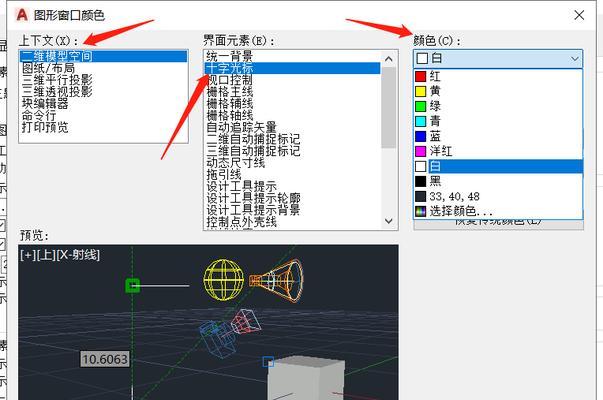
检查工具栏
如果你发现光标变成了十字形状,先要检查一下工具栏中选中的工具。可能是你误触了某个工具,导致光标变成了十字。这时,只要在工具栏中重新选择需要的工具,光标就会变回原本的形状。
检查是否按下Alt键
在使用Photoshop时,经常需要按下Alt键进行某些操作。如果你发现光标变成了十字形状,可能是你还按着Alt键没有松开。这时,只要松开Alt键,光标就会恢复正常。
尝试按下空格键
有时候,光标变成十字形状可能是因为画布被移动了,这时候只需要按下空格键就能将画布还原到原来的位置,光标也会恢复正常。
尝试按下Ctrl键
在使用Photoshop时,经常需要按下Ctrl键进行某些操作。如果你发现光标变成了十字形状,可能是你还按着Ctrl键没有松开。这时,只要松开Ctrl键,光标就会恢复正常。
检查是否启用了辅助线
如果启用了辅助线,光标会变成十字形状。这时,只需要关闭辅助线,光标就会恢复正常。
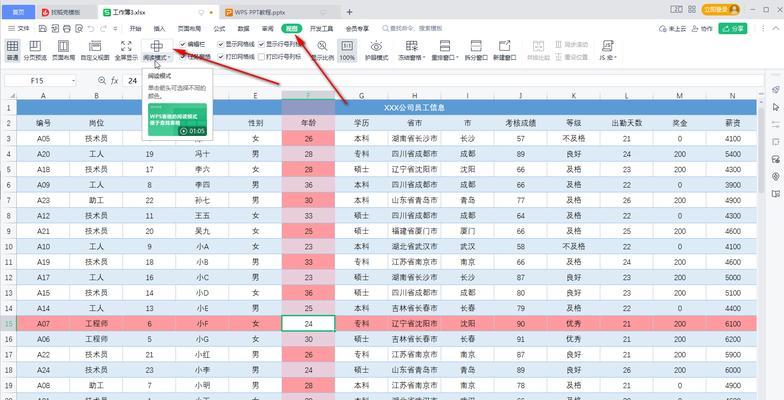
尝试切换画布模式
有时候,光标变成十字形状可能是因为画布模式被切换了。这时候只需要切换回原来的画布模式,光标也会恢复正常。
检查是否选中了图层
如果选中了某个图层,光标会变成十字形状。这时,只需要取消选中该图层,光标就会恢复正常。
尝试重新启动Photoshop
如果以上方法都没有解决问题,可以尝试重新启动Photoshop。有时候,软件出现问题会导致光标变成十字形状,重新启动软件可以解决这个问题。
检查电脑是否存在病毒
有时候,电脑中存在病毒也会导致软件出现问题。如果你发现光标变成了十字形状,可以先检查一下电脑是否存在病毒,如果有,及时清除病毒。
升级或重装Photoshop
如果以上方法都没有解决问题,可以考虑升级或重装Photoshop。有时候,软件版本过旧或者出现错误会导致光标变成十字形状,更新或重装软件可以解决这个问题。
检查电脑是否存在内存不足
如果电脑内存不足,可能会影响软件运行,导致软件出现问题。如果你发现光标变成了十字形状,可以先检查一下电脑的内存情况,如果内存不足,可以及时清理或升级内存。
检查电脑硬盘空间是否充足
如果电脑硬盘空间不足,可能会影响软件运行,导致软件出现问题。如果你发现光标变成了十字形状,可以先检查一下电脑硬盘空间情况,如果硬盘空间不足,可以及时清理或扩容硬盘。
检查显卡驱动是否正常
显卡驱动出现问题也可能导致软件出现问题,影响软件运行。如果你发现光标变成了十字形状,可以先检查一下显卡驱动是否正常,如果不正常,可以及时更新或重新安装显卡驱动。
检查操作系统是否正常
操作系统出现问题也可能导致软件出现问题,影响软件运行。如果你发现光标变成了十字形状,可以先检查一下操作系统是否正常,如果不正常,可以及时修复或重新安装操作系统。
联系Photoshop技术支持
如果以上方法都没有解决问题,可以联系Photoshop技术支持,寻求专业的解决方案。
在使用Photoshop过程中,光标变成十字形状是一个比较常见的问题。针对不同的情况,我们可以采取不同的解决方法。只要我们耐心地一步一步排除问题,就能让光标恢复正常,顺畅地进行图像处理。
版权声明:本文内容由互联网用户自发贡献,该文观点仅代表作者本人。本站仅提供信息存储空间服务,不拥有所有权,不承担相关法律责任。如发现本站有涉嫌抄袭侵权/违法违规的内容, 请发送邮件至 3561739510@qq.com 举报,一经查实,本站将立刻删除。