如何用PS打造逼真夜晚场景(使用PS的技巧和技术来调出夜晚场景)
- 网络技术
- 2026-05-15
- 1
在我们的生活中,有很多时候需要使用到夜晚场景的效果,比如电影、广告、网页设计等。但是如果没有经验或者专业的设备,这个效果很难实现。幸运的是,借助于PS软件,我们可以轻松地创建逼真的夜晚效果。在这篇文章中,我将详细介绍如何使用PS来调出夜晚效果。
1.选择正确的素材
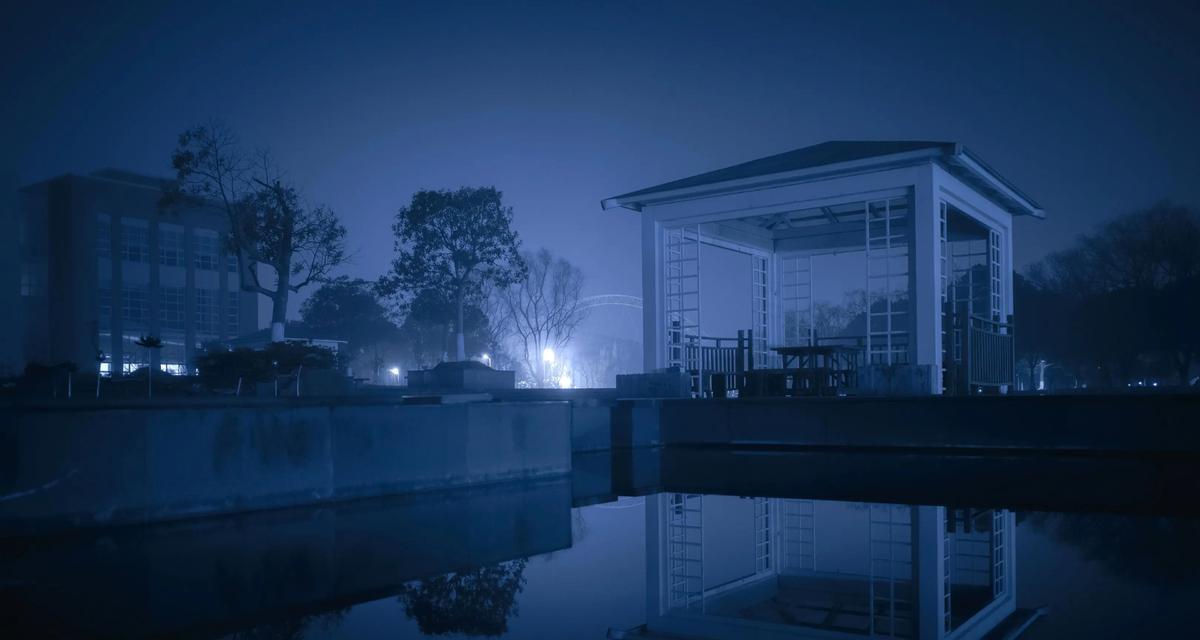
在制作夜晚场景之前,选择正确的素材非常重要。最好选择图片中有明显的光源和反差的照片,比如城市街道、建筑物或者人物照片。这些素材可以使你的夜晚场景更加逼真。
2.使用渐变图层
使用渐变图层可以使夜晚场景更加真实。创建一个新图层并填充黑色。选择渐变工具,并设置为从黑色到透明。在图层中心向外拉动,创建一个渐变。将这个渐变图层设置为“柔光”模式,调整不透明度为50%。
3.调整色彩平衡
在夜晚场景中,蓝色和紫色的阴影很常见。调整色彩平衡可以使图片看起来更加真实。打开色彩平衡工具,增加蓝色和洋红色的值,同时减少黄色和绿色的值。
4.添加滤镜
在PS中添加滤镜可以使图片看起来更加真实。尝试使用模糊和噪点滤镜。使用模糊滤镜可以使图片看起来更加模糊和虚化,噪点滤镜可以增加一些噪声和颗粒感。
5.使用渲染工具
使用渲染工具可以让夜晚场景看起来更加真实。选择光晕渲染器,并将光晕大小设置为适当的大小,以模拟真实世界中的光晕效果。
6.添加星空
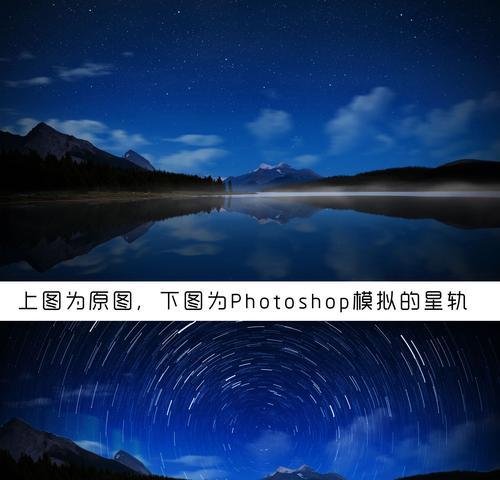
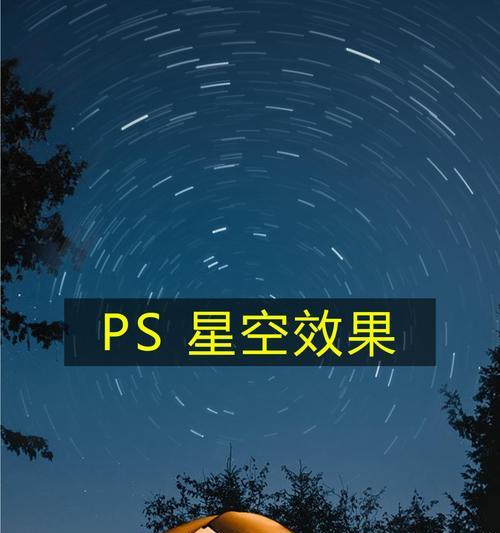
在夜晚场景中添加星空可以使图片看起来更加真实。使用星空纹理素材,并将其叠加到图片上。调整不透明度和图层模式,以达到最佳效果。
7.调整明暗对比度
在夜晚场景中,明暗对比度是非常重要的。使用曲线工具可以调整明暗对比度。增加图像的明度值,减少暗度值,以模拟真实世界中的光线。
8.使用蒙版
使用蒙版可以使图片看起来更加真实。创建一个新的图层,并在图层上使用蒙版。使用黑色刷子在蒙版上涂抹,隐藏一些细节和图案。这样可以使图像看起来更加真实。
9.添加城市灯光效果
在夜晚场景中,城市灯光效果非常重要。使用涂抹工具和闪光滤镜来模拟灯光效果。使用涂抹工具在建筑物和路灯上添加亮点,使用闪光滤镜可以增加一些光晕效果。
10.调整射线
在夜晚场景中,射线效果可以使图片看起来更加真实。使用渐变工具,在图像上绘制一条斜线。将渐变图层设置为“柔光”模式,并调整不透明度和角度。
11.添加月亮
在夜晚场景中,添加月亮可以使图片看起来更加真实。使用月亮纹理素材,并将其叠加到图片上。调整不透明度和图层模式,以达到最佳效果。
12.调整阴影
在夜晚场景中,阴影效果也非常重要。使用涂抹工具和阴影滤镜来模拟阴影效果。使用涂抹工具在建筑物和物体上添加阴影,使用阴影滤镜可以增加一些柔和的阴影效果。
13.调整亮度和对比度
在完成以上步骤之后,调整亮度和对比度可以使图片看起来更加真实。增加亮度值可以使图片看起来更加明亮,减少对比度可以使图片看起来更加柔和。
14.进行最终调整
在完成所有步骤之后,进行最终调整。检查图片是否达到预期效果,调整图层顺序和透明度,以达到最佳效果。
15.
通过使用上述技巧和技术,我们可以轻松地创建逼真的夜晚场景。选择正确的素材、使用渐变图层、调整色彩平衡、添加滤镜、使用渲染工具、添加星空、调整明暗对比度、使用蒙版、添加城市灯光效果、调整射线、添加月亮、调整阴影、调整亮度和对比度、进行最终调整,这些步骤可以帮助你创建逼真的夜晚场景。
版权声明:本文内容由互联网用户自发贡献,该文观点仅代表作者本人。本站仅提供信息存储空间服务,不拥有所有权,不承担相关法律责任。如发现本站有涉嫌抄袭侵权/违法违规的内容, 请发送邮件至 3561739510@qq.com 举报,一经查实,本站将立刻删除。