CAD输入命令不在光标旁边显示的原因(解析CAD输入命令不显示的背后原因及解决方法)
- 电子常识
- 2026-05-14
- 10
CAD是广泛应用于建筑设计和机械制图等领域的专业软件,但在使用过程中,有些用户会遇到一个常见的问题:输入命令后不在光标旁边显示。这个问题给工作带来了一定的困扰,下面我们来了解一下这个问题产生的原因及如何解决。
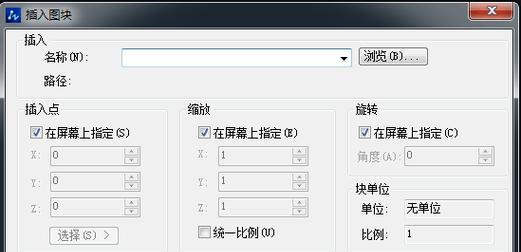
光标没有闪烁
当我们在CAD中输入命令时,如果光标没有闪烁,就有可能会出现命令不在光标旁边显示的情况。这是因为,当光标不闪烁时,CAD并没有接收到我们的命令输入。
未开启命令行窗口
如果我们在使用CAD时没有开启命令行窗口,就会出现输入命令不显示的问题。因为只有在命令行窗口中才能看到我们输入的命令内容。
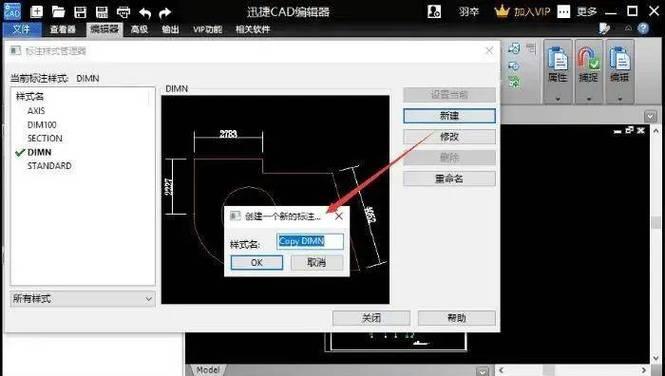
命令行窗口被隐藏
有时候,在使用CAD时,我们会误操作将命令行窗口隐藏起来,导致输入命令不显示。此时,只需要在CAD界面上找到“命令行”按钮,点击即可将命令行窗口恢复显示。
命令行窗口位置变更
当我们在使用CAD时,可能会因为误触键盘或鼠标等原因,导致命令行窗口的位置发生变化。如果此时输入命令,会出现命令不在光标旁边显示的情况。此时只需要找到命令行窗口,将其重新放置在CAD界面中心即可。
CAD版本过低
有些CAD版本较低,可能存在一些问题,如输入命令不显示等。此时我们可以尝试将CAD升级到最新版本,或者在官方网站上查找相关解决方法。
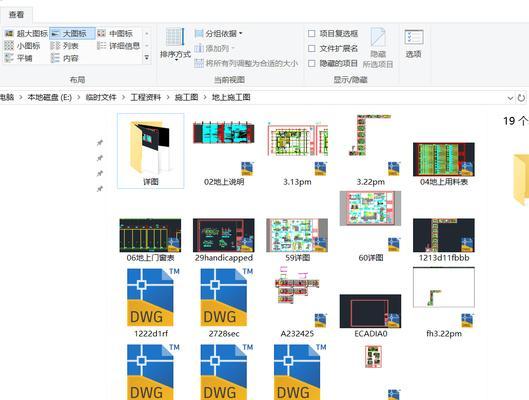
CAD安装文件缺失
在使用CAD时,我们可能会发现有些命令无法使用,或者输入命令不显示。这可能是因为我们的CAD安装文件有缺失。此时可以尝试重新安装CAD,并确保安装文件完整。
系统环境不兼容
在一些特殊情况下,可能是由于系统环境不兼容导致输入命令不显示。这时我们需要查看系统环境是否与CAD要求相符合,并根据实际情况进行调整。
检查键盘输入状态
有时候,在输入命令时,我们可能会误触键盘,导致输入的命令不显示。此时我们可以检查一下键盘的输入状态,确保输入正确。
检查鼠标连接状态
在输入命令时,我们也需要注意鼠标的连接状态,确保鼠标正常连接。如果鼠标未正常连接,就可能导致输入命令不显示。
重启CAD软件
如果以上的问题都不是造成输入命令不显示的原因,我们可以尝试重启CAD软件。有时候软件出现异常,重启后就能够恢复正常。
清除缓存文件
CAD在运行过程中会生成一些缓存文件,如果这些文件积累过多,就可能导致软件运行异常,进而导致输入命令不显示。此时我们可以尝试清除CAD的缓存文件,并重新启动软件。
更新图形驱动程序
图形驱动程序是CAD软件必备的组成部分,如果驱动程序版本过低或者存在问题,就可能导致输入命令不显示等问题。此时我们可以尝试更新图形驱动程序,并重启CAD软件。
检查CAD配置文件
CAD软件的配置文件是决定其运行方式的关键因素之一,如果配置文件存在问题,就可能导致输入命令不显示等问题。此时我们可以检查一下CAD的配置文件,并根据需要进行修改。
安装补丁程序
有时候,CAD软件可能存在一些漏洞或者问题,需要通过安装补丁程序来修复。如果输入命令不显示是由于软件本身存在问题导致的,我们可以尝试安装CAD官方发布的补丁程序。
寻求专业技术支持
如果我们无法自行解决输入命令不显示的问题,可以寻求CAD软件官方或者第三方技术支持。他们会根据我们提供的具体情况,提供专业的解决方案。
在使用CAD时,输入命令不显示是一个比较常见的问题。其原因可能是多方面的,如光标没有闪烁、命令行窗口被隐藏等。我们可以根据具体情况,采取相应的解决方法,或者寻求专业技术支持。通过解决输入命令不显示问题,可以提高我们在CAD中的工作效率。
版权声明:本文内容由互联网用户自发贡献,该文观点仅代表作者本人。本站仅提供信息存储空间服务,不拥有所有权,不承担相关法律责任。如发现本站有涉嫌抄袭侵权/违法违规的内容, 请发送邮件至 3561739510@qq.com 举报,一经查实,本站将立刻删除。