如何用PS添加背景色制作主题图片(PS技巧大全)
- 电脑知识
- 2026-05-16
- 1
Photoshop是广大设计爱好者必备的一款软件,它具有丰富的功能和强大的编辑能力,可以实现各种设计效果,其中添加背景色就是其中之一。在制作主题图片时,添加背景色可以增强主题感,使整个图片更加美观。今天我们将分享使用PS添加背景色的技巧,让你的设计更有创意。
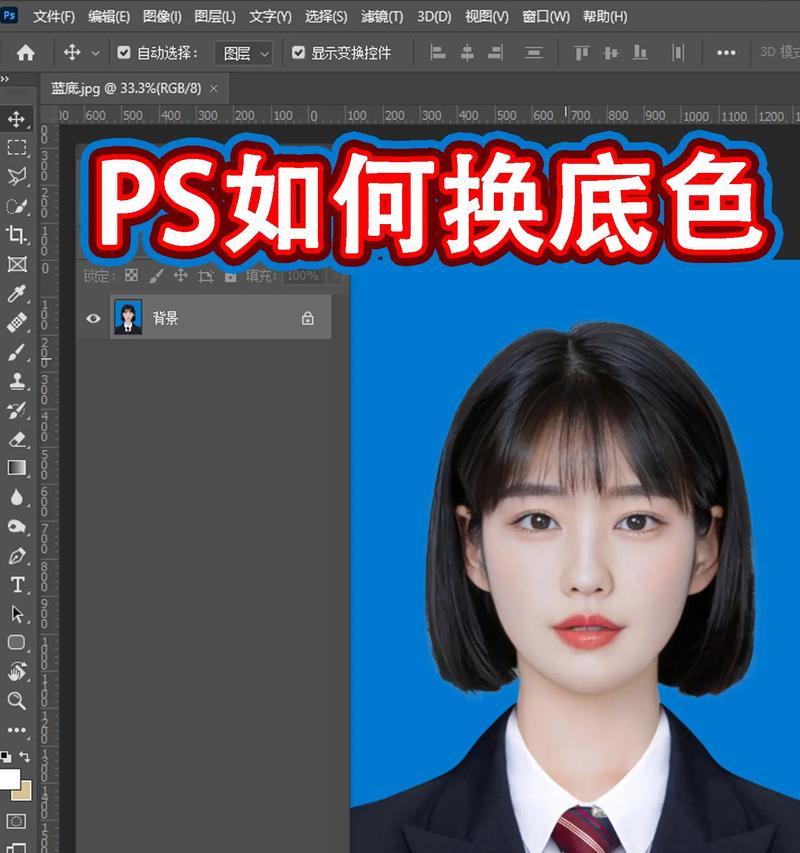
新建画布设置
在PS中,我们需要先新建一个画布并设置好画布的大小和分辨率。具体设置方法是点击“文件-新建”菜单,弹出新建窗口后,根据需要设置画布大小、分辨率、颜色模式等参数。
选择背景颜色
在新建画布后,我们需要选择合适的背景颜色。PS提供了多种颜色选择器,可以选择系统默认的颜色,或者自定义颜色。选择颜色时应根据主题来决定,比如绿色代表自然与健康,红色代表热情与活力等。

填充背景色
选择好背景颜色后,我们需要将其填充到画布中。具体方法是选择“油漆桶工具”,然后点击画布空白处即可填充背景色。
添加文字
在添加背景色的基础上,我们还可以添加文字来强化主题。在PS中,我们可以选择“文本工具”添加文字,可以设置字体、字号、颜色等参数。添加文字时应根据主题来选择适合的字体和颜色。
调整文字位置
添加文字后,我们可以通过调整文字位置来使其更加美观。具体方法是选择“移动工具”,然后拖动文字到合适的位置。
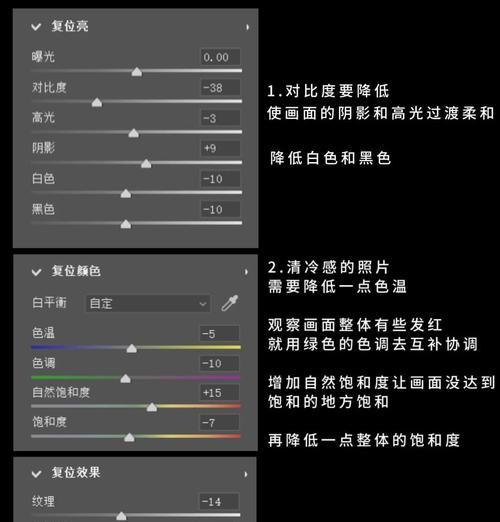
添加图片
除了文字,我们还可以添加图片来补充主题。在PS中,我们可以选择“文件-导入”菜单来添加图片,也可以使用“拖拽”功能将图片直接拖入画布。
调整图片大小和位置
添加图片后,我们需要根据需要调整其大小和位置。具体方法是选择“自由变换工具”,然后按住鼠标拖动即可调整图片大小和位置。
添加滤镜效果
如果想要让主题图片更具艺术感,我们可以添加滤镜效果。在PS中,我们可以选择“滤镜-艺术效果”菜单,选择合适的效果即可。
调整背景透明度
在添加背景色后,我们还可以调整其透明度,使其更加柔和。具体方法是选择“图层-透明度”菜单,然后拖动滑动条调整透明度。
添加图案
除了填充背景色外,我们还可以添加图案来丰富主题。在PS中,我们可以选择“文件-导入”菜单来添加图案,也可以使用“拖拽”功能将图案直接拖入画布。
调整图案大小和位置
添加图案后,我们需要根据需要调整其大小和位置。具体方法与调整图片大小和位置相同。
添加形状
除了文字和图片外,我们还可以添加形状来强化主题。在PS中,我们可以选择“形状工具”来添加形状,可以设置颜色、大小、边框等参数。
调整形状位置和大小
添加形状后,我们需要根据需要调整其位置和大小。具体方法是选择“自由变换工具”,然后按住鼠标拖动即可调整形状大小和位置。
保存主题图片
制作好主题图片后,我们需要将其保存。具体方法是选择“文件-存储为”菜单,然后选择保存的路径和格式即可。
通过以上步骤,我们可以轻松制作出各种主题图片。使用PS添加背景色不仅可以增强主题感,还可以展现出你的设计创意。快来试试吧!
版权声明:本文内容由互联网用户自发贡献,该文观点仅代表作者本人。本站仅提供信息存储空间服务,不拥有所有权,不承担相关法律责任。如发现本站有涉嫌抄袭侵权/违法违规的内容, 请发送邮件至 3561739510@qq.com 举报,一经查实,本站将立刻删除。