如何设置打印机单面打印(简单易学的打印技巧)
- 电脑知识
- 2026-05-15
- 1
在日常生活和工作中,我们经常需要使用打印机进行文档的打印。但是有时我们会遇到需要单面打印的情况,如果不知道如何设置,就会浪费纸张和时间。在本文中,我们将介绍如何设置打印机单面打印,让您的打印工作更加高效和环保。
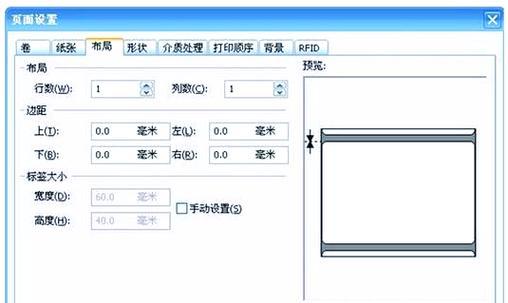
1.打开打印机设置页面
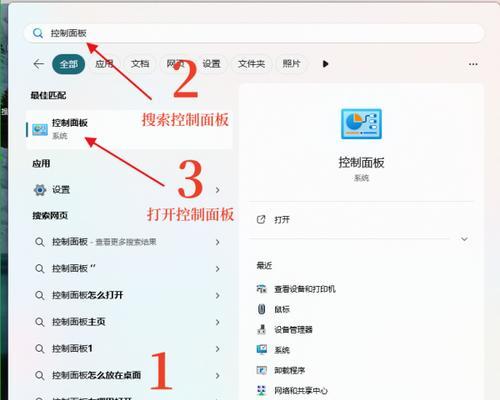
我们需要找到打印机设置页面。在不同的电脑系统中,这个操作方法可能会有所不同,但一般来说,您可以通过以下方法找到它:
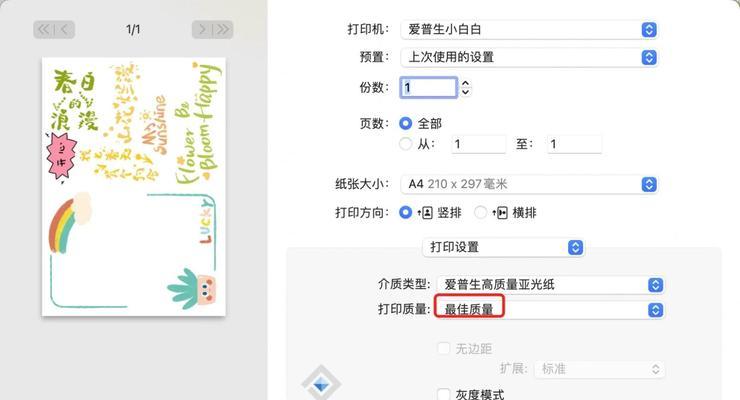
2.选择需要打印的文件
在成功打开打印机设置页面后,您需要选择要打印的文件。可以通过文件夹、桌面或软件程序等方式找到目标文件并进行选择。
3.点击“打印”按钮
在选择好需要打印的文件后,您需要点击“打印”按钮。这个按钮通常会在文件页面的左上角或右上角。
4.进入“打印机属性”页面
在点击“打印”按钮后,您会进入“打印机属性”页面。在这个页面中,您可以选择不同的打印设置,包括页面大小、纸张方向、打印质量等等。
5.找到“双面打印”选项
在“打印机属性”页面中,您需要找到“双面打印”选项。这个选项通常会在“布局”或“高级”选项卡中。
6.将“双面打印”选项设置为“否”
在找到“双面打印”选项后,您需要将它的设置改为“否”。这个操作可以确保打印机只打印单面。
7.确认设置并开始打印
在完成上述设置后,您需要确认一下所有的打印设置都正确无误,然后点击“打印”按钮开始打印。
8.如何处理多页文档
对于多页文档,您需要注意一下几点:
9.打印奇数页
如果您只需要打印文档的奇数页,可以选择“从奇数页开始打印”选项。
10.打印偶数页
同样地,如果您只需要打印文档的偶数页,可以选择“从偶数页开始打印”选项。
11.打印前后页
如果您需要打印文档的前后页,可以选择“每两页连续打印”选项。
12.打印范围
如果您只需要打印文档的部分页面,可以选择“打印范围”选项,并输入需要打印的页面范围。
13.打印质量
在打印过程中,您可以选择不同的打印质量。一般来说,高质量的打印会消耗更多的墨水和时间,但会有更好的打印效果。
14.检查打印机和墨盒
在完成设置后,您需要检查一下打印机和墨盒是否正常工作。如果发现问题,需要及时进行维修或更换。
通过本文的介绍,您已经学会了如何设置打印机单面打印,并了解了不同打印选项的功能。希望这些技巧可以帮助您更加高效地完成打印工作,同时也做出环保的贡献。
版权声明:本文内容由互联网用户自发贡献,该文观点仅代表作者本人。本站仅提供信息存储空间服务,不拥有所有权,不承担相关法律责任。如发现本站有涉嫌抄袭侵权/违法违规的内容, 请发送邮件至 3561739510@qq.com 举报,一经查实,本站将立刻删除。