最简单的合并PDF文件方法(快速解决多个PDF文件合并问题)
- 数码产品
- 2026-05-11
- 1
在日常工作和生活中,我们经常需要处理PDF文件,但有时需要合并多个PDF文件成为一个文件时,很多人会觉得十分困惑。而今天,我们将要介绍最简单的方法来合并PDF文件。

一使用在线合并工具
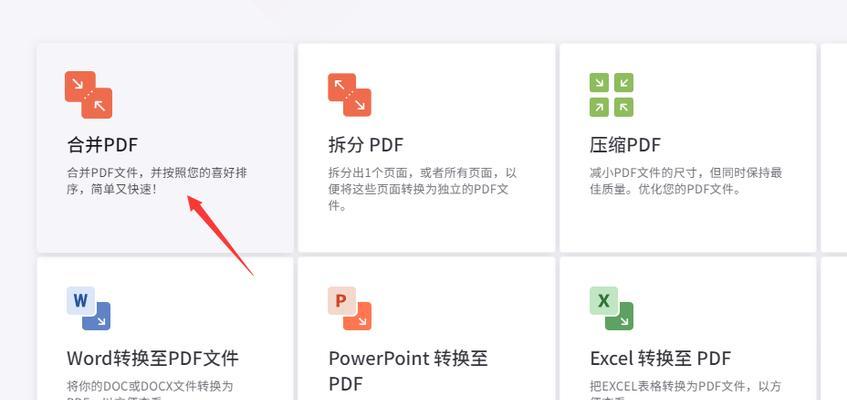
如果你不想下载和安装任何软件,那么使用在线合并工具将是一个非常好的选择。目前有很多免费的在线PDF合并工具可供选择,如SmallPDF、PDFMerge等。只需要打开网站,上传需要合并的PDF文件,进行简单的操作就可以快速合并PDF文件。
二使用AdobeAcrobatProDC软件
AdobeAcrobatProDC是一款非常强大的PDF编辑和管理工具。如果你经常需要处理PDF文件,那么购买AdobeAcrobatProDC软件将是一个不错的选择。打开软件,选择“文件”>“组合”,上传需要合并的PDF文件,进行简单的操作即可完成合并。
三使用Mac自带的预览功能
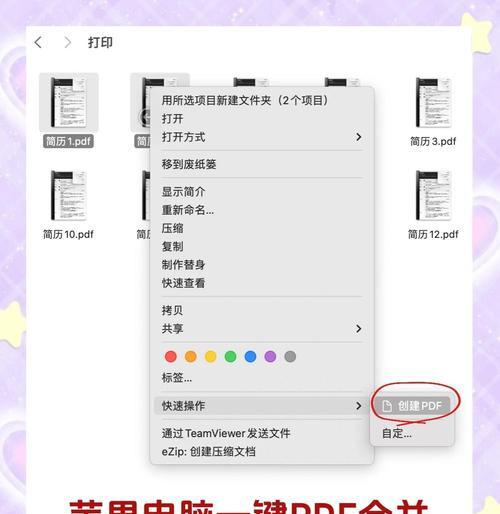
如果你是Mac用户,那么你可以使用自带的预览功能进行PDF文件的合并。只需要打开其中一个PDF文件,在“视图”菜单中选择“缩略图”,然后将需要合并的其他PDF文件拖拽到该文件的缩略图列表中即可。
四使用PDFsam软件
PDFsam是一款免费的开源PDF文件处理软件,支持各种PDF文件操作,包括合并、拆分、旋转等。安装软件后,在主界面选择“合并/提取”>“添加文件”>“合并”即可完成合并。
五使用PDFShaper软件
PDFShaper是一款免费的PDF文件处理软件,支持各种PDF文件操作,包括合并、拆分、旋转等。安装软件后,在主界面选择“合并”>“添加文件”>“开始任务”即可完成合并。
六使用FoxitReader软件
FoxitReader是一款免费的PDF阅读器,同时也支持PDF文件合并功能。安装软件后,打开其中一个PDF文件,在菜单栏中选择“文档”>“合并文档”>“添加文件”>“合并”即可完成合并。
七使用PDFMerge&Split软件
PDFMerge&Split是一款简单易用的PDF文件处理工具,支持PDF文件的合并、拆分、旋转等功能。安装软件后,在主界面选择“合并”>“添加文件”>“合并PDF”即可完成合并。
八使用PDF24Creator软件
PDF24Creator是一款免费的PDF文件处理软件,支持各种PDF文件操作,包括合并、拆分、旋转等。安装软件后,在主界面选择“多个PDF”>“添加文件”>“合并”即可完成合并。
九使用iLovePDF网站
iLovePDF是一款免费的在线PDF文件处理工具,支持PDF文件的合并、压缩、转换等功能。在网站上选择“合并PDF”>“选择文件”>“合并”即可完成合并。
十使用Online-Convert网站
Online-Convert是一款免费的在线文件转换工具,支持各种文件格式的转换。在网站上选择“PDFConverter”>“合并PDF”>“选择文件”>“开始转换”即可完成合并。
十一使用PDFCandy网站
PDFCandy是一款免费的在线PDF文件处理工具,支持PDF文件的合并、拆分、压缩等功能。在网站上选择“合并PDF”>“添加文件”>“合并PDF”即可完成合并。
十二注意事项
在合并PDF文件时,需要注意一些细节问题。选择不同的合并方式可能会导致PDF文件质量的不同;上传文件大小和数量也会影响合并的效率和速度;合并后的文件名应该简单明了,方便管理等。
十三不同方式的比较
不同的合并方式有各自的优缺点。在线合并工具方便快捷,但有一定的文件大小和数量限制;AdobeAcrobatProDC功能强大,但需要花费一定的费用购买;其他软件和网站则各有特点,用户可以根据自己的需求选择适合自己的合并方式。
十四常见问题及解决方法
在使用合并PDF文件的过程中,可能会遇到一些常见问题,例如上传失败、合并后文件无法打开等。这些问题通常可以通过重新上传文件、使用其他工具、检查PDF文件是否受损等方法来解决。
十五
以上介绍了最简单的合并PDF文件方法,包括在线工具、AdobeAcrobatProDC、各种PDF软件和网站等。用户可以根据自己的需求选择适合自己的合并方式,同时需要注意一些细节问题和常见问题的解决方法。希望这篇文章能够帮助大家更好地处理PDF文件。
版权声明:本文内容由互联网用户自发贡献,该文观点仅代表作者本人。本站仅提供信息存储空间服务,不拥有所有权,不承担相关法律责任。如发现本站有涉嫌抄袭侵权/违法违规的内容, 请发送邮件至 3561739510@qq.com 举报,一经查实,本站将立刻删除。