打印教程(简单易懂的打印机连接电脑及打印操作指南)
- 电子常识
- 2026-05-04
- 1
打印机是现代生活中不可或缺的工具之一,它能够帮助我们将电子信息转化为实体文件。然而,许多人在连接打印机和电脑以及进行打印操作时会遇到一些问题。在这篇文章中,我们将为大家提供一个详细的打印教程,来帮助大家顺利完成打印操作。
准备工作
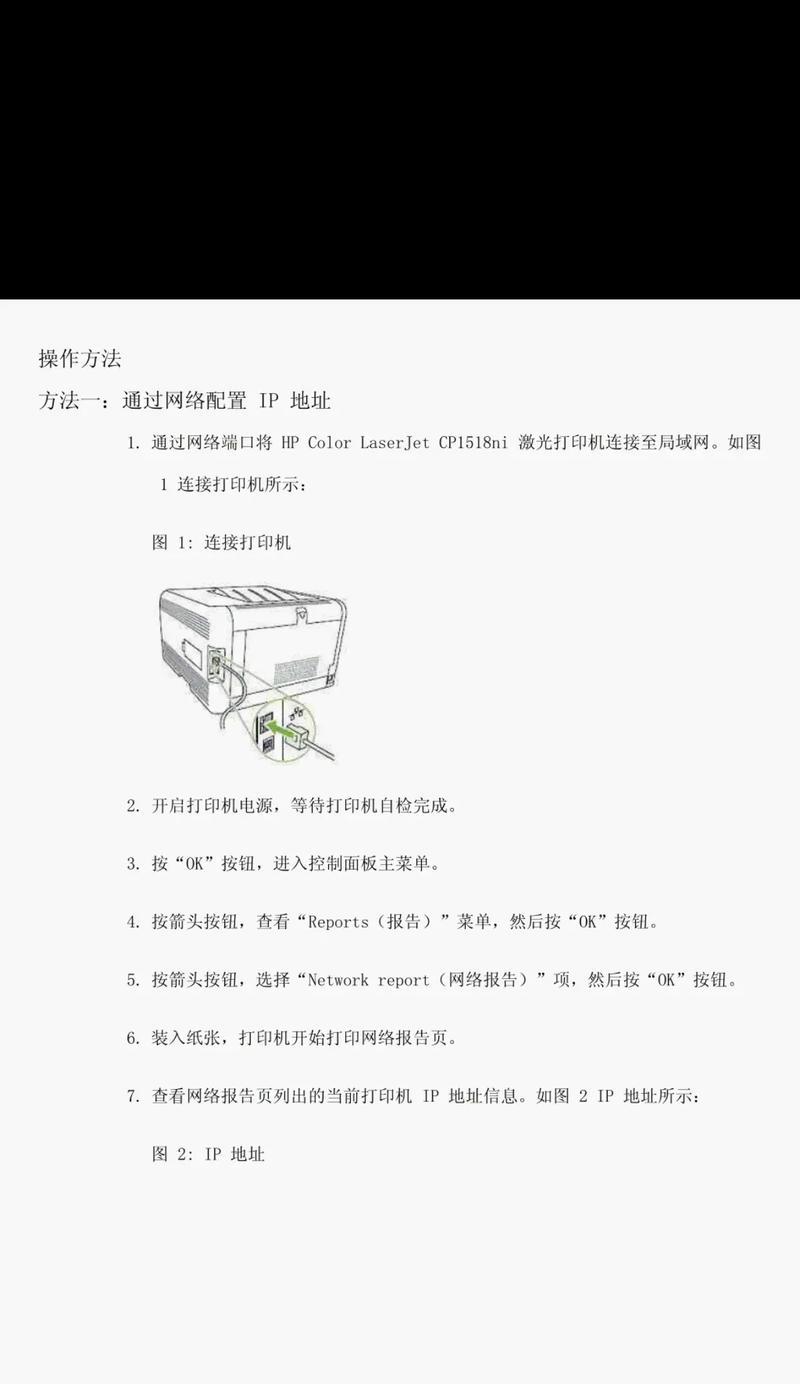
我们需要确认自己的打印机和电脑都已经正常启动并连接到电源。
确定打印机型号
接下来,我们需要确定自己的打印机型号。这可以通过查看打印机上的标识或者使用设备管理器来实现。
准备USB线
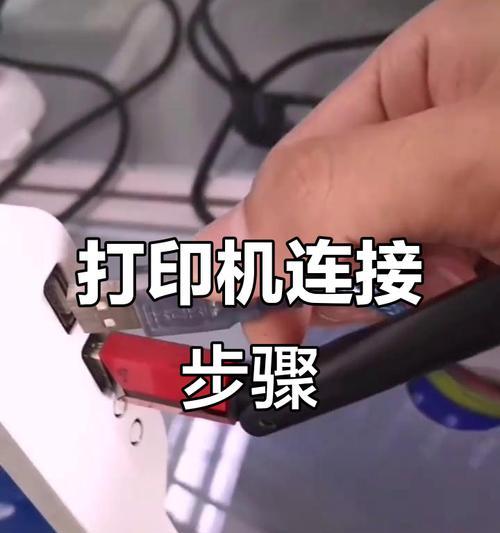
在连接打印机和电脑之前,我们需要准备好一条USB线。
连接电脑和打印机
将USB线的一端插入电脑的USB接口中,将另一端插入打印机的USB接口中。
寻找驱动程序
连接打印机和电脑后,我们需要寻找并下载正确的打印机驱动程序。这可以通过官方网站或者驱动程序安装光盘来实现。
安装驱动程序
安装驱动程序的具体步骤因型号和版本而异,但通常都需要运行安装程序并按照提示进行操作。
设置默认打印机
安装驱动程序后,我们需要将打印机设置为默认打印机。这可以通过控制面板中的“设备和打印机”选项来实现。
打印测试页
连接打印机和电脑后,我们需要进行测试以确保一切正常。这可以通过打印一张测试页来实现。
选择打印内容
在进行实际打印操作前,我们需要选择想要打印的内容。这可以通过选择文件并右键单击来实现。
打开打印窗口
选择完打印内容后,我们需要打开打印窗口并进行相关设置。
设置打印方式
在打印窗口中,我们需要设置打印方式,包括纸张大小、打印质量等参数。
选择打印机
在打印窗口中,我们还需要选择所连接的打印机。
开始打印
设置完打印方式和打印机后,我们就可以开始进行实际打印操作了。
等待打印完成
在进行打印操作后,我们需要等待一段时间以便打印机完成打印。
检查打印结果
我们需要检查打印结果,以确保文件已经成功地转换为实体文件。
通过本文所提供的打印教程,读者们可以轻松地连接打印机和电脑,并进行顺利的打印操作。在实际操作中,读者们还需要注意一些具体的问题,如打印质量和纸张大小等,以确保打印效果的良好。
版权声明:本文内容由互联网用户自发贡献,该文观点仅代表作者本人。本站仅提供信息存储空间服务,不拥有所有权,不承担相关法律责任。如发现本站有涉嫌抄袭侵权/违法违规的内容, 请发送邮件至 3561739510@qq.com 举报,一经查实,本站将立刻删除。