如何彻底删除电脑上的软件(五步骤)
- 电脑知识
- 2026-05-21
- 3
随着科技的不断进步,我们的电脑里面安装了很多软件,但是随着时间的推移,我们也会发现有一些软件已经没有用了,需要进行卸载。但是在卸载的过程中,有时候会发现卸载不彻底,还会残留一些无用的文件和注册表项,这样不仅浪费了我们的电脑空间,还会影响电脑的性能。本文将为大家介绍如何彻底删除电脑上的软件。

一、打开控制面板
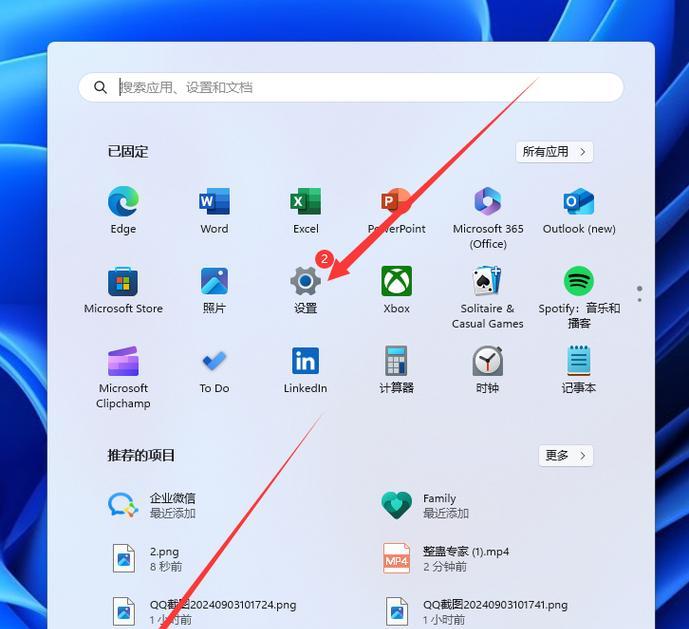
在电脑桌面左下角点击“开始”按钮,再点击“控制面板”,进入控制面板界面。
二、选择“程序和功能”
在控制面板界面中,我们可以看到很多选项,选择“程序和功能”。
三、选中要卸载的软件
在“程序和功能”界面中,我们可以看到所有安装在电脑上的软件列表。找到要卸载的软件,并选中它。
四、点击“卸载”
选中要卸载的软件后,点击界面上的“卸载”按钮,开始卸载程序。
五、清除残留文件和注册表项
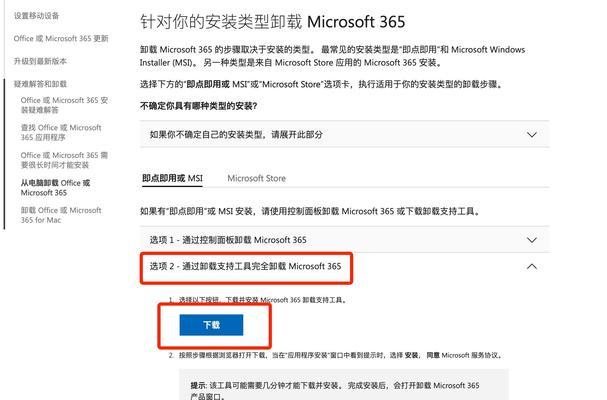
卸载完成后,还需要对软件进行进一步的清理工作,包括删除残留的文件和注册表项。
六、查找残留文件
在卸载完成后,我们需要查找残留的文件。在电脑桌面左下角点击“开始”按钮,再点击“计算机”,打开计算机资源管理器。
七、搜索文件
在资源管理器中,使用“Ctrl+F”快捷键打开搜索框,输入软件的名称进行搜索。
八、删除残留文件
找到残留文件后,右键点击文件,选择“删除”进行删除。
九、查找注册表项
在搜索框中输入“regedit”,打开注册表编辑器。
十、寻找对应的注册表项
在注册表编辑器中,使用“Ctrl+F”快捷键打开搜索框,输入软件的名称进行搜索。
十一、删除注册表项
找到对应的注册表项后,右键点击该项,选择“删除”进行删除。
十二、清理垃圾文件
在卸载和删除残留文件后,我们还需要清理垃圾文件。可以使用电脑自带的“磁盘清理”工具进行清理。
十三、定期清理
电脑上的垃圾文件会不断积累,我们需要定期进行清理,保持电脑的良好性能。
十四、使用专业的卸载工具
有些软件的卸载比较复杂,我们可以使用一些专业的卸载工具,例如“RevoUninstaller”,帮助我们彻底删除软件。
十五、
通过以上五步骤和多种清理方法,我们可以彻底删除电脑上的软件,释放空间和提升电脑性能。同时,我们也需要定期进行清理,保持电脑的良好状态。
版权声明:本文内容由互联网用户自发贡献,该文观点仅代表作者本人。本站仅提供信息存储空间服务,不拥有所有权,不承担相关法律责任。如发现本站有涉嫌抄袭侵权/违法违规的内容, 请发送邮件至 3561739510@qq.com 举报,一经查实,本站将立刻删除。
下一篇:一、了解目标受众