PS画笔工具的快捷键与简单使用(掌握这些快捷键)
- 电脑知识
- 2026-05-21
- 4
在PS中,画笔工具是绘画过程中最为重要的工具之一,而快捷键则可以提高绘画效率,减少操作时间,让你更好地专注于创作。本文将介绍PS画笔工具的快捷键以及简单的使用方法,帮助你快速上手,提升绘画技巧。
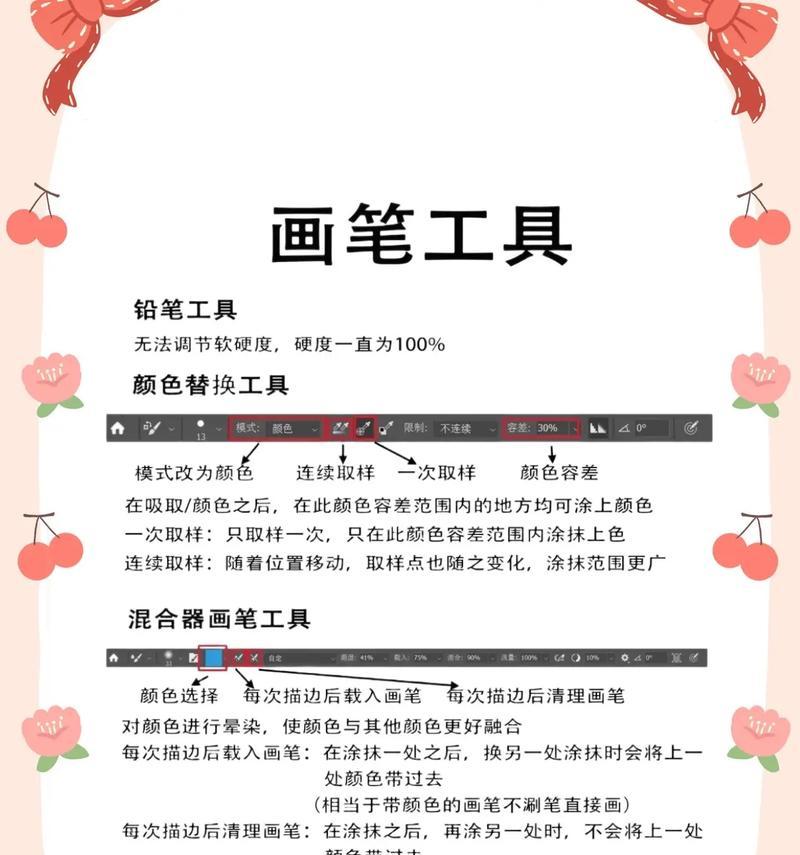
一:如何启动画笔工具
在PS界面左侧工具栏找到画笔工具,可以直接单击鼠标左键启动。
二:如何调整画笔大小和形状
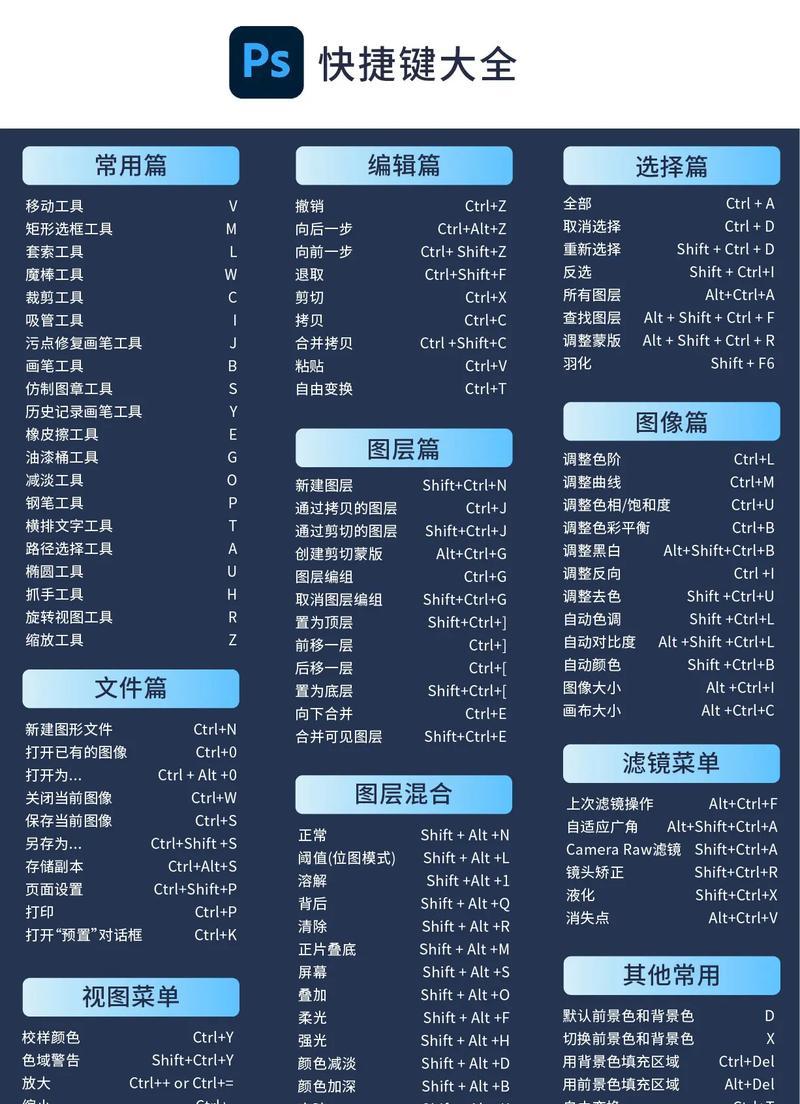
按下方括号键“[”和“]”,可分别减小和增大画笔的大小;按住Shift+方括号键,则可调整画笔的硬度。同时,在画笔选项栏中还可以选择不同形状的画笔。
三:如何更改画笔颜色
在色彩面板中选择需要的颜色,然后单击画笔工具栏的前景色选项,在弹出的颜色选择框中选择需要的颜色即可更改画笔颜色。
四:如何使用画笔工具绘制线条
单击鼠标左键,按下并拖动鼠标即可开始绘制线条。同时,按住Shift键可以绘制水平或垂直的直线。
五:如何使用画笔工具填充颜色
选择画笔工具,单击鼠标左键打开画布,然后选择油漆桶工具,再次单击画布即可填充颜色。
六:如何使用橡皮擦工具
按下E键可以启动橡皮擦工具,用鼠标左键删去不需要的部分。按住Shift键可以切换为精确删除模式。
七:如何调整画笔工具的透明度
在画笔选项栏中可以调整画笔的透明度,也可以在图层面板中调整图层的不透明度来达到相同的效果。
八:如何使用调色板
选择调色板工具,单击需要更改颜色的部分即可弹出调色板,通过拖动滑块或在颜色圆盘上选择颜色来进行调整。
九:如何使用套索工具和魔棒工具
套索工具和魔棒工具可以选择需要绘制的区域,以达到更精确的效果。按住Shift键可以多选。
十:如何使用混合模式
在图层面板中可以选择不同的混合模式,以达到不同的绘画效果。
十一:如何使用画笔工具进行涂鸦
涂鸦是一种非常有趣的绘画方式,通过使用画笔工具和调色板,可以创造出各种有趣的形状和颜色。
十二:如何使用画笔工具绘制阴影
阴影是绘画过程中非常重要的一个部分,通过调整画笔硬度和颜色等参数,可以绘制出非常自然的阴影效果。
十三:如何使用画笔工具绘制光线
光线也是绘画过程中非常重要的一个部分,通过选择不同的颜色和混合模式,可以创造出非常逼真的光线效果。
十四:如何使用画笔工具进行修复
通过选择修复工具,可以修复图片中的缺陷和不完美之处,让图片更加完美。
十五:如何保存图片
在完成绘画后,选择文件→保存,将图片保存至本地即可。
结论:本文介绍了PS画笔工具的快捷键和简单使用方法,希望能够帮助读者更好地掌握画笔工具,提高绘画技巧。在创作过程中,不断尝试不同的技巧和风格,才能不断地进步。
版权声明:本文内容由互联网用户自发贡献,该文观点仅代表作者本人。本站仅提供信息存储空间服务,不拥有所有权,不承担相关法律责任。如发现本站有涉嫌抄袭侵权/违法违规的内容, 请发送邮件至 3561739510@qq.com 举报,一经查实,本站将立刻删除。