Word如何在横线上打字不破坏横线的字体(实用技巧分享)
- 电脑知识
- 2026-05-21
- 2
在使用Word编写文档时,经常会遇到需要在横线上打字的情况。然而,一般情况下直接在横线上打字会破坏横线的字体,给整个文档带来不美观的影响。今天我们将要介绍的是一些实用的技巧,让你在不破坏横线字体的情况下,在Word上轻松打字。
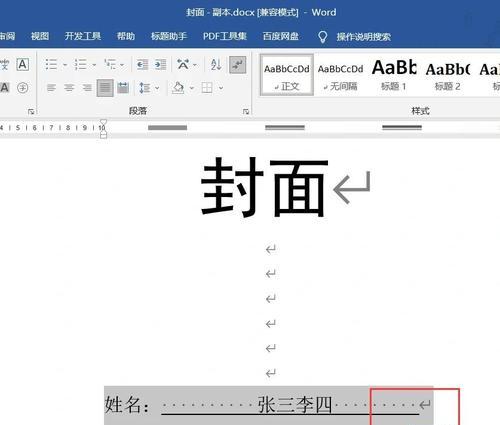
使用表格功能进行设置
在Word中,我们可以利用表格功能进行设置。在需要打字的横线处,插入一个1行2列的表格。将表格边框设为无色,调整单元格宽度为需要的长度,即可在横线上打字。
利用形状工具插入横线
在Word中,我们还可以利用形状工具插入横线。点击“插入”菜单中的“形状”选项,在弹出的菜单中选择“直线”或者“曲线”工具。绘制完成后,双击形状,进入“格式化形状”界面。将“填充颜色”和“线条颜色”设为透明,即可在横线上打字。
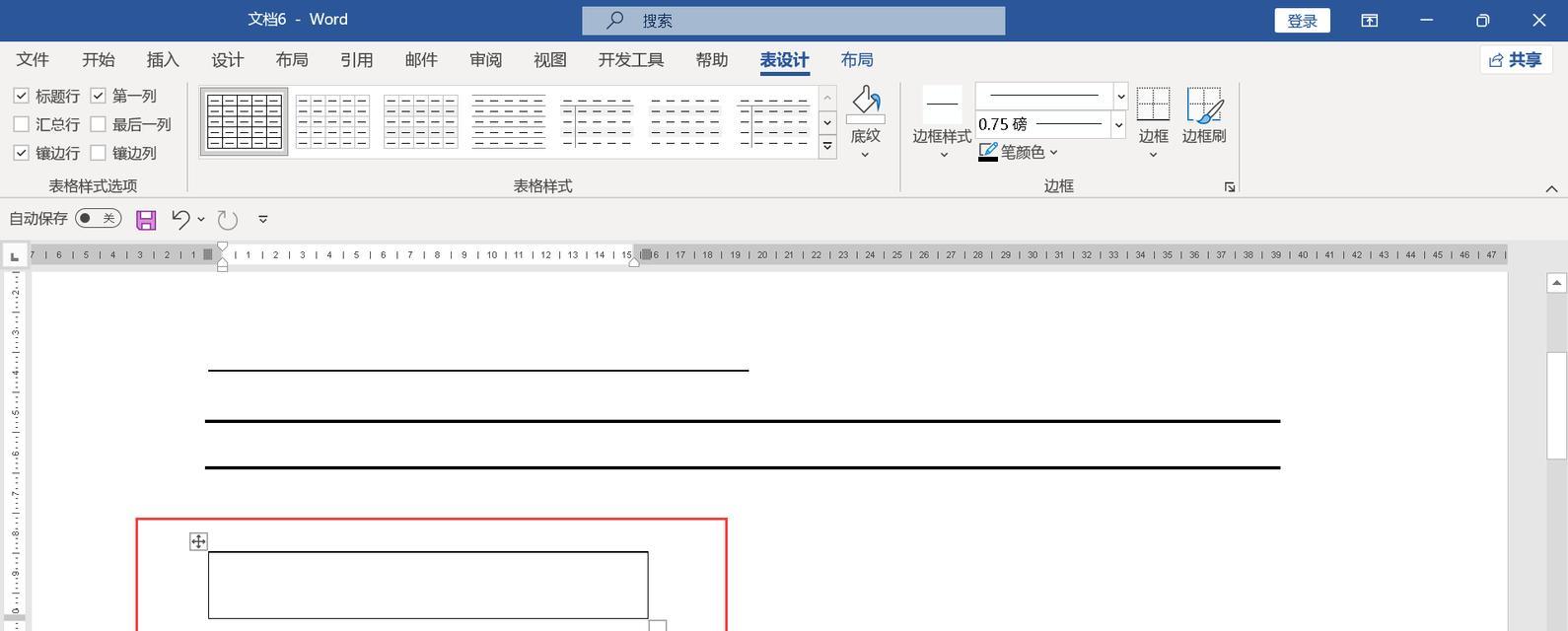
使用下划线进行打字
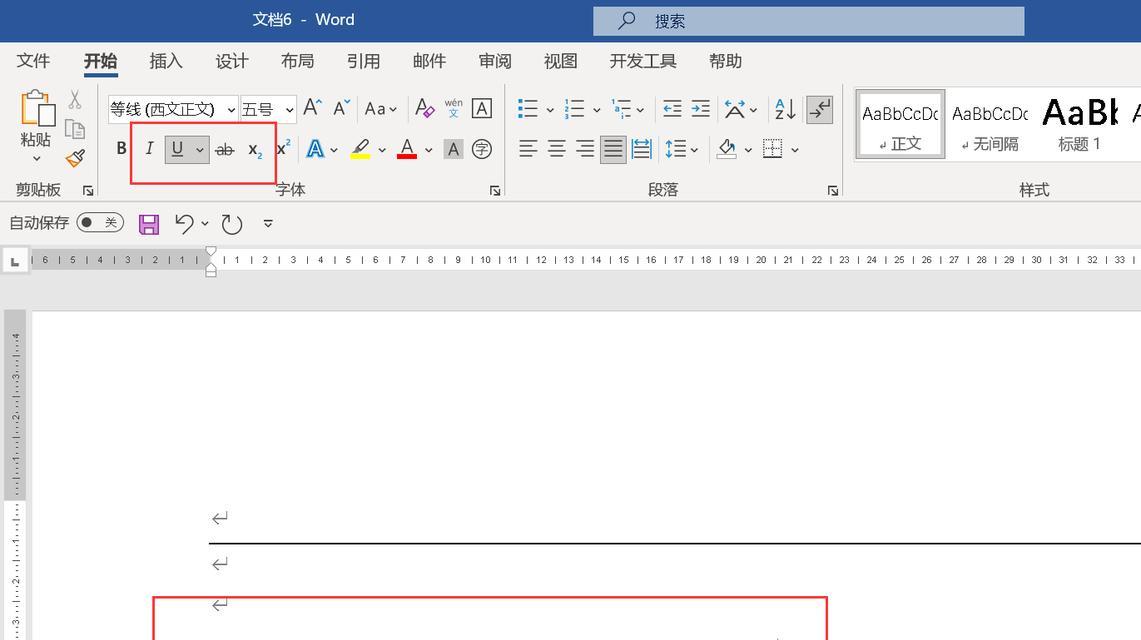
在Word中,我们还可以使用下划线进行打字。选中需要打字的位置,在“字体”菜单中的“下划线”选项中选择横线样式。将下划线样式调整为适当的长度和粗细度,即可在横线上打字。
利用文本框进行设置
在Word中,我们可以利用文本框进行设置。选中需要打字的位置,点击“插入”菜单中的“文本框”选项,在弹出的菜单中选择需要的文本框样式。将文本框拖到需要打字的位置,并调整大小和位置,即可在横线上打字。
使用分栏功能进行排版
在Word中,我们可以利用分栏功能进行排版。选中需要打字的位置,点击“页面布局”菜单中的“分栏”选项,在弹出的菜单中选择需要的分栏方式。将文本输入到对应的栏目中,即可在横线上打字。
利用段落边框进行设置
在Word中,我们还可以利用段落边框进行设置。选中需要打字的位置,点击“段落”菜单中的“边框”选项,在弹出的菜单中选择需要的线型和宽度。将“填充颜色”和“线条颜色”设为透明,即可在横线上打字。
利用Word的层叠顺序进行设置
在Word中,我们可以利用层叠顺序进行设置。在需要打字的横线处插入一个形状或者图片,将其层叠顺序设置为“置于底部”。在该形状或者图片上方,插入一个文本框进行打字。将该文本框层叠顺序设置为“置于顶层”,即可在横线上打字。
利用段落格式进行设置
在Word中,我们还可以利用段落格式进行设置。选中需要打字的位置,点击“段落”菜单中的“段落格式”选项,在弹出的菜单中选择“带框文字”或者“嵌入式文字”。调整框的大小和位置,即可在横线上打字。
利用快捷键进行设置
在Word中,我们可以利用快捷键进行设置。选中需要打字的位置,按下“Ctrl+Shift+Enter”快捷键,在新的一行输入文字即可。这种方法适用于只需要打一行的情况。
利用自动形状进行设置
在Word中,我们还可以利用自动形状进行设置。选中需要打字的位置,点击“插入”菜单中的“形状”选项,在弹出的菜单中选择“基本形状”中的“横线”。调整横线的长度和粗细度,即可在横线上打字。
利用标尺进行调整
在Word中,我们可以利用标尺进行调整。选中需要打字的位置,在标尺上拖动一个竖直线,将该线对准横线的位置。在该竖直线上方输入文字即可在横线上打字。
利用段落样式进行设置
在Word中,我们还可以利用段落样式进行设置。选中需要打字的位置,点击“开始”菜单中的“样式”选项,在弹出的菜单中选择“新建样式”或者“修改样式”。在“边框”选项卡中勾选“下框线”,即可在横线上打字。
利用插入符号进行设置
在Word中,我们可以利用插入符号进行设置。选中需要打字的位置,点击“插入”菜单中的“符号”选项,在弹出的菜单中选择需要的符号。将符号调整到需要打字的位置,输入文字即可在横线上打字。
利用文字框线进行设置
在Word中,我们还可以利用文字框线进行设置。选中需要打字的位置,点击“开始”菜单中的“字体”选项,在弹出的菜单中选择“边框”选项卡。勾选“下框线”即可在横线上打字。
通过以上的方法,我们可以轻松地在Word上在横线上打字,不会破坏横线的字体,让文档更加美观。大家可以根据实际需要选择相应的方法进行设置,提高Word的使用效率。
版权声明:本文内容由互联网用户自发贡献,该文观点仅代表作者本人。本站仅提供信息存储空间服务,不拥有所有权,不承担相关法律责任。如发现本站有涉嫌抄袭侵权/违法违规的内容, 请发送邮件至 3561739510@qq.com 举报,一经查实,本站将立刻删除。
下一篇:一、了解目标受众