如何关闭Windows10盾牌(简单易懂的步骤让您免于繁琐的安全警示)
- 电子常识
- 2026-05-11
- 1
简介Windows10作为微软公司的最新操作系统,具有更加强大的安全性能。在使用过程中,系统会自动开启Windows10盾牌,对于一...
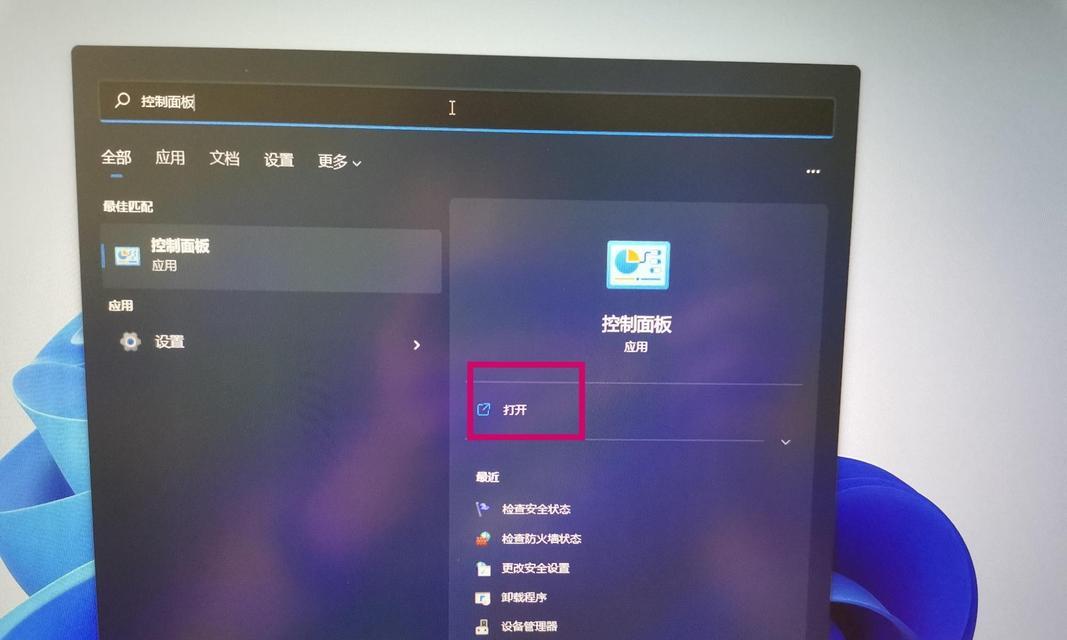
Windows10作为微软公司的最新操作系统,具有更加强大的安全性能。在使用过程中,系统会自动开启Windows10盾牌,对于一些不明确的文件或软件进行安全警示,保障电脑的安全性。但是,对于一些用户来说,这种安全性提醒可能会感到繁琐且不必要。下面将介绍如何关闭Windows10盾牌,让您更加便捷地操作电脑。
什么是Windows10盾牌?
为什么要关闭Windows10盾牌?
关闭Windows10盾牌的具体步骤是什么?
第一步:进入系统设置
第二步:选择“更新和安全”
第三步:点击“Windows安全中心”
第四步:进入“病毒和威胁防护”选项
第五步:点击“管理设置”
第六步:关闭“实时保护”
第七步:关闭“自动样本提取”
第八步:关闭“云基础防护”
第九步:关闭“行为监测”
第十步:关闭“保护历史记录”
第十一步:关闭“安全地储存经常使用的文件”
关闭Windows10盾牌的注意事项
通过上述步骤,您可以轻松关闭Windows10盾牌。但是,在使用电脑时,我们依然需要保持警惕,不要轻易打开不明来源的文件或软件。希望本文对您有所帮助。
版权声明:本文内容由互联网用户自发贡献,该文观点仅代表作者本人。本站仅提供信息存储空间服务,不拥有所有权,不承担相关法律责任。如发现本站有涉嫌抄袭侵权/违法违规的内容, 请发送邮件至 3561739510@qq.com 举报,一经查实,本站将立刻删除。