Ghost全盘备份教程详细图解(以Ghost工具一键备份)
- 数码产品
- 2026-05-11
- 1
在日常使用电脑的过程中,很多人会遇到数据丢失的情况。备份数据是非常重要的。本文将为大家详细介绍以Ghost工具进行全盘备份的教程。
什么是Ghost工具备份
下载安装Ghost工具
打开Ghost工具
选择备份类型
选择备份路径
勾选相关设置
开始备份
备份完成
查看备份文件
恢复备份文件
需要注意的事项
备份文件的管理
更改备份路径
定时自动备份
什么是Ghost工具备份
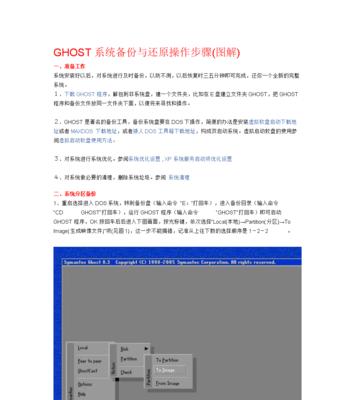
Ghost工具备份是一种通过镜像方式对硬盘进行完整备份的方法。通过这种方法可以将整个硬盘上的所有数据都保存下来,以防止硬盘出现损坏或丢失数据的情况。
下载安装Ghost工具
在进行Ghost备份之前,需要先下载并安装Ghost工具。在百度搜索中输入“Ghost工具下载”,选择可信度高的网站进行下载安装。
打开Ghost工具
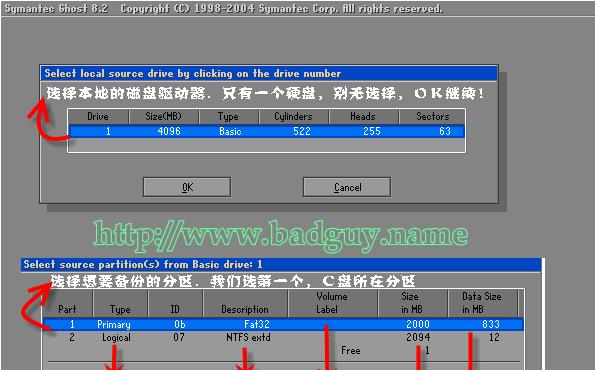
安装完成后,打开Ghost工具。在Ghost主界面中选择“备份”选项。
选择备份类型
在备份选项中,可以选择不同的备份类型。全盘备份是对整个硬盘进行备份,而分区备份则是只对某一分区进行备份。
选择备份路径
在进行全盘备份时,需要选择备份文件的存放路径。可以选择将备份文件保存在本地硬盘、外部硬盘或者移动存储设备中。
勾选相关设置
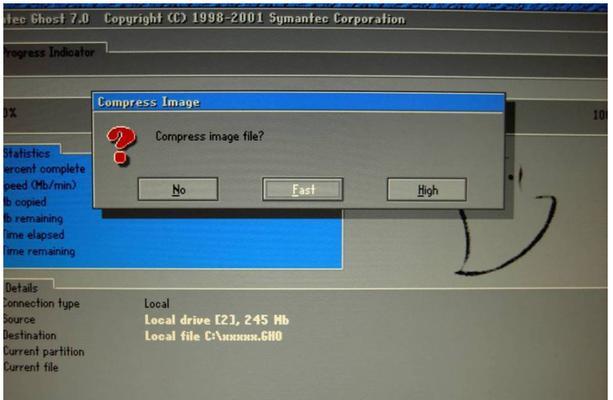
在选择备份路径后,可以勾选相关设置,如是否压缩备份文件、是否加密备份文件等。
开始备份
确认设置无误后,点击“开始”按钮开始进行全盘备份。备份过程需要一定时间,需要耐心等待。
备份完成
备份完成后,在弹出的提示框中点击“确定”即可。
查看备份文件
在进行全盘备份时,可以在备份路径中查看备份文件是否生成,并且检查备份文件是否完整。
恢复备份文件
如果需要使用备份文件进行数据恢复,可以在Ghost工具的主界面中选择“还原”选项,并选择需要恢复的备份文件路径进行还原操作。
需要注意的事项
在使用Ghost工具进行全盘备份时,需要注意一些细节问题,比如备份文件存放路径的选择、备份文件是否完整等。
备份文件的管理
在备份文件较多的情况下,需要对备份文件进行管理。可以将备份文件进行分类、整理,以便更好地进行数据恢复。
更改备份路径
在进行全盘备份时,如果需要更改备份文件的存放路径,可以在主界面中选择“选项”选项,并在“备份设置”中更改备份文件路径。
定时自动备份
为了避免数据丢失,在日常使用电脑时,可以设置定时自动备份,以便及时备份数据。可以在Ghost工具的“选项”中进行设置。
通过本文的介绍,相信大家已经掌握了使用Ghost工具进行全盘备份的方法。在日常使用电脑时,要注意数据备份,并且进行定期备份,以防数据丢失。
版权声明:本文内容由互联网用户自发贡献,该文观点仅代表作者本人。本站仅提供信息存储空间服务,不拥有所有权,不承担相关法律责任。如发现本站有涉嫌抄袭侵权/违法违规的内容, 请发送邮件至 3561739510@qq.com 举报,一经查实,本站将立刻删除。